

Der Wechsel zu Shopify ist für jeden Händler ein wichtiger Schritt. Sie eröffnen nicht einfach nur einen neuen Shop. Sie nehmen jahrelang gewachsene Produktdaten, Kundenbeziehungen, Bestellhistorien, Inhalte und Ihre Sichtbarkeit in Suchmaschinen mit in eine neue E-Commerce-Umgebung.
Den Shopify-Shop selbst einzurichten, ist selten der schwierigste Teil. Die eigentliche Herausforderung besteht darin, die Daten hinter Ihrem Geschäft zu übertragen, ohne wichtige Datensätze oder deren Beziehungen zueinander zu verlieren.
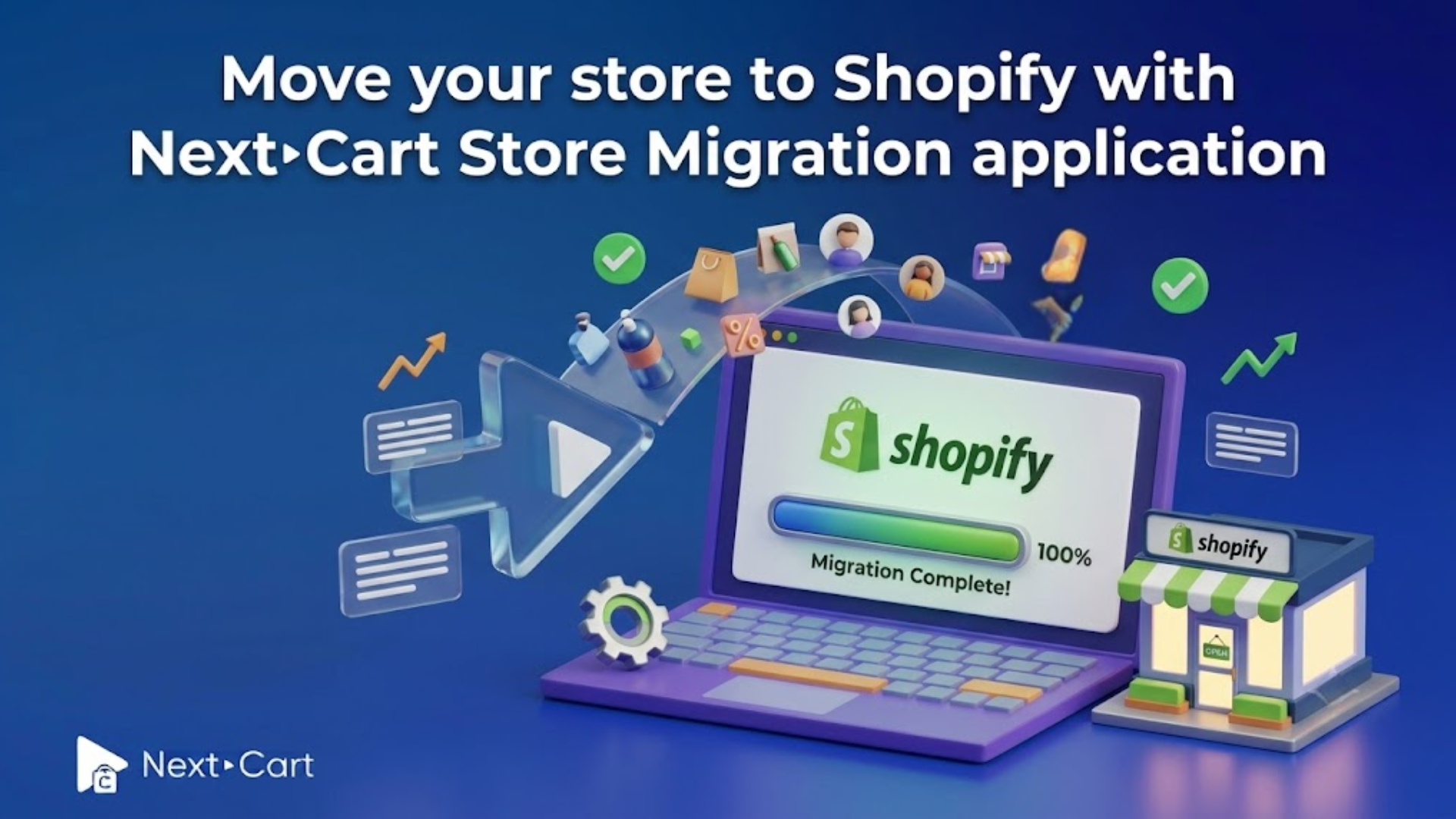
Next-Cart Store Migration ist eine Shopify-App, die Händler durch diesen Prozess begleitet. Sie überträgt Shopdaten von WooCommerce, PrestaShop, Shopware und mehr als 80 weiteren E-Commerce-Plattformen über einen klaren, zentralen Ablauf zu Shopify.
Dieser Leitfaden zeigt Ihnen, welche Daten die App migrieren kann, für wen sie geeignet ist, wie Sie Ihren Shop vorbereiten und wie Sie die Migration in drei Schritten abschließen.
Was ist Next-Cart Store Migration für Shopify?
Mit Next-Cart Store Migration können Händler vorhandene Shopdaten direkt zu Shopify übertragen. Die Migration wird in der App verwaltet: Sie verbinden Ihren aktuellen Shop, wählen die gewünschten Daten aus, konfigurieren die verfügbaren Optionen und starten die Übertragung an einem Ort.
Die App überträgt nicht nur einzelne Datensätze. Sie bewahrt auch unterstützte Beziehungen zwischen Produkten, Kunden und Bestellungen. Das ist wichtig, denn nach der Migration müssen Ihre Daten in Shopify weiterhin miteinander verknüpft und sinnvoll nutzbar sein.
Ein Kundendatensatz ist zum Beispiel deutlich wertvoller, wenn er weiterhin mit der richtigen Bestellhistorie verknüpft ist. Produkte lassen sich leichter verwalten, wenn ihre Varianten dem richtigen Hauptprodukt zugeordnet bleiben. Diese Beziehungen zu erhalten, reduziert manuelle Nacharbeit und sorgt dafür, dass Ihr Shopify-Shop die bestehende Struktur Ihres Geschäfts möglichst genau widerspiegelt.
Für wen ist die Shopify-Migrations-App geeignet?
Die App richtet sich an Händler, die einen bestehenden Shop zu Shopify umziehen möchten, ohne ihre Daten manuell neu aufzubauen. Sie eignet sich für verschiedene Ausgangssituationen:
-
Sie betreiben Ihren Shop derzeit mit WooCommerce, PrestaShop, Shopware oder einer anderen unterstützten E-Commerce-Plattform.
-
Sie möchten Shopdaten aus CSV-, XML- oder XLS-Dateien importieren.
-
Ihre Daten stammen aus einem unterstützten Drittanbieter-Modul oder einer Erweiterung.
-
Ihr Katalog enthält mehrsprachige Inhalte, custom fields, Metafields oder komplexe Produktvarianten.
-
Sie möchten Ihren Shopify-Shop vorbereiten, während Ihr aktueller Storefront für Kunden erreichbar bleibt.
Next-Cart unterstützt Migrationen von mehr als 80 E-Commerce-Plattformen und bietet Händlern damit einen praktikablen Weg zu Shopify für unterschiedlichste Shop-Setups.
Welche Daten können Sie zu Shopify migrieren?
Welche Daten genau verfügbar sind, hängt von der Quellplattform und den unterstützten Migrationsoptionen ab. Zu den typischen Shopdaten gehören:
-
Produkte und produktbezogene Daten
-
Kunden und Kundendaten
-
Bestellungen und Bestellhistorien
-
Collections und Kategorien
-
Produktbewertungen
-
Gutscheine
-
Blogbeiträge und CMS-Seiten
-
SEO-Daten und URLs
-
Weitere unterstützte Shopdaten
Wenn Sie diese Daten gemeinsam migrieren, erhalten Sie in Shopify eine vollständigere Ausgangsbasis und müssen wichtige Geschäftsdaten seltener manuell neu anlegen.
Mehrsprachige und benutzerdefinierte Shopdaten
Wenn Ihr Shop mehrere Märkte bedient, müssen möglicherweise auch lokalisierte Inhalte übertragen werden. Next-Cart kann mehrsprachige Daten zusammen mit unterstützten Produkten, Kategorien, Blogbeiträgen und Seiten migrieren.
Custom fields und Metafields helfen dabei, Informationen abzubilden, für die es in Shopify keine Standardfelder gibt. Da jede Plattform benutzerdefinierte Daten anders strukturiert, sollten Sie diese Felder vor der Migration prüfen und anschließend kontrollieren, wie sie in Shopify dargestellt werden.
Komplexe Produkte und umfangreiche Variantenstrukturen
Produkte mit vielen Optionskombinationen erfordern bei der Migration häufig besondere Aufmerksamkeit. Next-Cart Store Migration kann komplexe Kataloge mit bis zu 2.048 Varianten und drei oder mehr Optionen verarbeiten.
Identifizieren Sie vor dem Start Produkte mit ungewöhnlichen Kombinationen aus Größe, Farbe, Material, Stil oder anderen Attributen. Prüfen Sie diese Produkte nach der Migration gezielt, damit Optionen und Varianten in Shopify wie erwartet funktionieren.
So bereiten Sie Ihren Shop auf den Wechsel zu Shopify vor
Eine reibungslose Migration beginnt damit, dass Sie Ihre vorhandenen Daten kennen. Prüfen Sie vor dem Start des Migrationsablaufs folgende Punkte:
-
Prüfen Sie Ihre Shopdaten. Legen Sie fest, welche Produkte, Kunden, Bestellungen, Inhalte und SEO-Informationen zu Shopify übertragen werden müssen.
-
Entfernen Sie unnötige Datensätze. Alte Testprodukte, nicht mehr verwendete Inhalte oder Dubletten zu bereinigen, macht den übertragenen Datenbestand anschließend leichter prüfbar.
-
Erfassen Sie benutzerdefinierte Elemente. Notieren Sie mehrsprachige Inhalte, custom fields, Drittanbieter-Module und ungewöhnliche Produktstrukturen, die eventuell zusätzliche Prüfung benötigen.
-
Prüfen Sie Ihren Shopify-Zielshop. Stellen Sie sicher, dass er verfügbar und bereit für den Datenimport ist.
-
Planen Sie die Validierung. Legen Sie fest, welche Produkte, Bestellungen, Kunden, URLs und Inhaltsseiten Sie nach der Migration kontrollieren möchten.
So entsteht eine praktische Checkliste, mit der Sie den Quellshop mit dem migrierten Shopify-Shop vergleichen können.
So migrieren Sie Ihren Shop in drei Schritten zu Shopify
Next-Cart strukturiert die Migration in einen einfachen Ablauf mit drei Schritten.
Schritt 1: Verbinden Sie Ihren aktuellen Shop mit Shopify
Öffnen Sie Next-Cart Store Migration in Shopify und geben Sie die erforderlichen Verbindungsdaten Ihres Quellshops ein. Die Verbindungsmethode kann je nach Plattform oder Dateityp unterschiedlich sein.
Prüfen Sie vor der Konfiguration, ob sowohl die Quell- als auch die Zielverbindung funktionieren. Eine erfolgreiche Verbindung ermöglicht der App, unterstützte Quelldaten zu lesen und für Shopify vorzubereiten.
Schritt 2: Wählen und konfigurieren Sie Ihre Migration
Wählen Sie die Daten aus, die Sie übertragen möchten, zum Beispiel Produkte, Kunden, Bestellungen, Kategorien, Bewertungen, Seiten, Blogbeiträge, SEO-Daten und URLs. Prüfen Sie anschließend die verfügbaren Migrationsoptionen für Ihre Quell- und Zielkonfiguration.
Achten Sie besonders auf custom fields, mehrsprachige Inhalte, Produktvarianten und andere plattformspezifische Daten. Ihre Konfiguration sollte genau die Datensätze und Beziehungen berücksichtigen, die für Ihr Geschäft wichtig sind.
Schritt 3: Starten Sie die Migration und prüfen Sie das Ergebnis
Sobald die Konfiguration bereit ist, starten Sie die Migration. Prüfen Sie nach der Übertragung die Ergebnisse in Shopify, bevor Sie mit den letzten Vorbereitungen für den Launch fortfahren.
Kontrollieren Sie repräsentative Datensätze aus jedem wichtigen Datentyp. Eine gezielte Prüfung hilft Ihnen, plattformspezifische Unterschiede früh zu erkennen und offene Fragen vor dem Launch zu klären.
Was sollten Sie nach der Migration prüfen?
Bewerten Sie die Migration nicht nur anhand der Produktanzahl. Prüfen Sie auch Qualität und Beziehungen der übertragenen Daten.
-
Öffnen Sie Produkte mit einfachen und komplexen Variantenstrukturen.
-
Prüfen Sie, ob Produktinformationen, Bilder, Optionen und Varianten korrekt dargestellt werden.
-
Kontrollieren Sie Kundendatensätze und die zugehörigen Bestellhistorien.
-
Prüfen Sie Collections oder Kategorien und die Zuordnung der Produkte.
-
Öffnen Sie migrierte Blogbeiträge und CMS-Seiten, einschließlich mehrsprachiger Versionen, sofern vorhanden.
-
Prüfen Sie wichtige SEO-Felder und URLs.
-
Testen Sie eine Auswahl an custom fields und Metafields.
Eine strukturierte Prüfung ist besonders wichtig für Shops mit großen Katalogen, mehreren Sprachen oder umfangreichen benutzerdefinierten Daten.
Ihr aktueller Shop bleibt während der Migration online
Next-Cart verlangt nicht, dass Sie Ihren bestehenden Onlineshop während der Datenübertragung offline nehmen. Ihr Storefront kann erreichbar bleiben, sodass der normale Geschäftsbetrieb während der Migration weiterläuft.
So haben Sie Zeit, den Shopify-Shop vorzubereiten und zu prüfen, ohne die Datenübertragung zu einer unnötigen Unterbrechung für Ihre Kunden zu machen.
Wählen Sie einen Migrationsplan passend zu Ihrer Shopgröße
Wählen Sie den Plan, der zu Ihrem Migrationsvolumen passt. Die Next-Cart Store Migration-App bietet einen direkten Migrationsweg von unterstützten Quellplattformen zu Shopify.
Alle Preise sind in USD angegeben. Shopify ist die feste Zielplattform.
Pläne vergleichen
|
Plandetails |
Demo |
Basic |
Standard |
Advanced |
Unlimited |
|---|---|---|---|---|---|
|
Preis |
Kostenlos |
$150/Monat |
$350/Monat |
$550/Monat |
$1,000/Monat |
|
Migrationen pro Tag |
Bis zu 5 |
Unbegrenzt |
Unbegrenzt |
Unbegrenzt |
Unbegrenzt |
|
Produkte |
Bis zu 50 |
Bis zu 10.000 |
Bis zu 50.000 |
Bis zu 100.000 |
Unbegrenzt |
|
Kunden |
Bis zu 50 |
Bis zu 10.000 |
Bis zu 50.000 |
Bis zu 100.000 |
Unbegrenzt |
|
Bestellungen |
Bis zu 50 |
Bis zu 10.000 |
Bis zu 50.000 |
Bis zu 100.000 |
Unbegrenzt |
|
Blogbeiträge |
Bis zu 50 |
Bis zu 10.000 |
Bis zu 50.000 |
Bis zu 100.000 |
Unbegrenzt |
|
CMS-Seiten |
Bis zu 50 |
Bis zu 10.000 |
Bis zu 50.000 |
Bis zu 100.000 |
Unbegrenzt |
|
Collections (Kategorien) |
Alle |
Alle |
Alle |
Alle |
Alle |
|
Gutscheine |
Alle |
Alle |
Alle |
Alle |
Alle |
|
Bewertungen |
Alle |
Alle |
Alle |
Alle |
Alle |
|
URL-Weiterleitungen |
Enthalten |
Enthalten |
Enthalten |
Enthalten |
Enthalten |
|
SEO-Daten |
Enthalten |
Enthalten |
Enthalten |
Enthalten |
Enthalten |
|
Metafields |
Enthalten |
Enthalten |
Enthalten |
Enthalten |
Enthalten |
|
Quellshops |
Unbegrenzt |
Unbegrenzt |
Unbegrenzt |
Unbegrenzt |
Unbegrenzt |
Die wichtigsten Unterschiede zwischen den Plänen liegen in der Migrationshäufigkeit und der Kapazität. Basic, Standard und Advanced erhöhen schrittweise die Kapazität für Products, Customers, Orders, Blog Posts und CMS Pages; bei Unlimited entfallen diese Mengenbegrenzungen.
Welchen Plan benötigen Sie?
Wählen Sie den ersten Plan, der den jeweils größten Wert aus Products, Customers, Orders, Blog Posts oder CMS Pages abdeckt. Jeder kapazitätsabhängige Datentyp wird separat bewertet.
Beispiel: Ein Shop hat 8.000 Products, 6.000 Customers und 24.000 Orders. Products und Customers passen in Basic, Orders überschreitet jedoch dessen Grenze von 10.000 Datensätzen. Standard ist daher der kleinste Plan, der das gesamte Migrationsvolumen abdeckt.
Benötigen Sie mehr als die App?
Die Shopify Migration App ist für Händler gedacht, die eine unterstützte Migration direkt zu Shopify selbst ausführen möchten.
Wenn Ihr Projekt eine stärker betreute Durchführung erfordert, empfiehlt sich der Managed Migration Service. Für Anforderungen mit wirklich nicht standardisierter Migrationslogik oder einem Umfang außerhalb der unterstützten App-Funktionen steht der Custom Migration Service zur Verfügung.
Die App und die webbasierten Migration Services von Next-Cart unterscheiden sich bei Preisen, Kapazitäten und Leistungsumfang und sollten deshalb getrennt bewertet werden.
Hilfe, wenn Sie sie brauchen
Bei einer Migration können plattformspezifische Fragen entstehen, insbesondere bei custom fields, Drittanbieter-Modulen, mehrsprachigen Inhalten oder komplexen Varianten. Next-Cart bietet während der gesamten Migration rund um die Uhr technischen Support, wenn Sie Unterstützung benötigen.
Starten Sie Ihren Wechsel zu Shopify
Der Wechsel zu Shopify bedeutet nicht, dass Sie jahrelang gewachsene Geschäftsdaten manuell neu aufbauen müssen. Mit Next-Cart Store Migration verbinden Sie Ihren aktuellen Shop, wählen die wichtigen Datensätze aus, führen die Übertragung durch und prüfen anschließend das Ergebnis in einem geführten Prozess.
Starten Sie mit einer Demo-Migration, um den Ablauf kennenzulernen und zu sehen, wie Ihre Daten übertragen werden. Wenn Sie bereit sind, wählen Sie den passenden Plan und setzen Ihre Shopify-Migration mit einem guten Gefühl fort.