
This case study explores how Next-Cart handled a sophisticated Magento (1)-to-WooCommerce migration. The client was Gijs van Woerdekom, founder of Woerdekom Webdesign in the ...

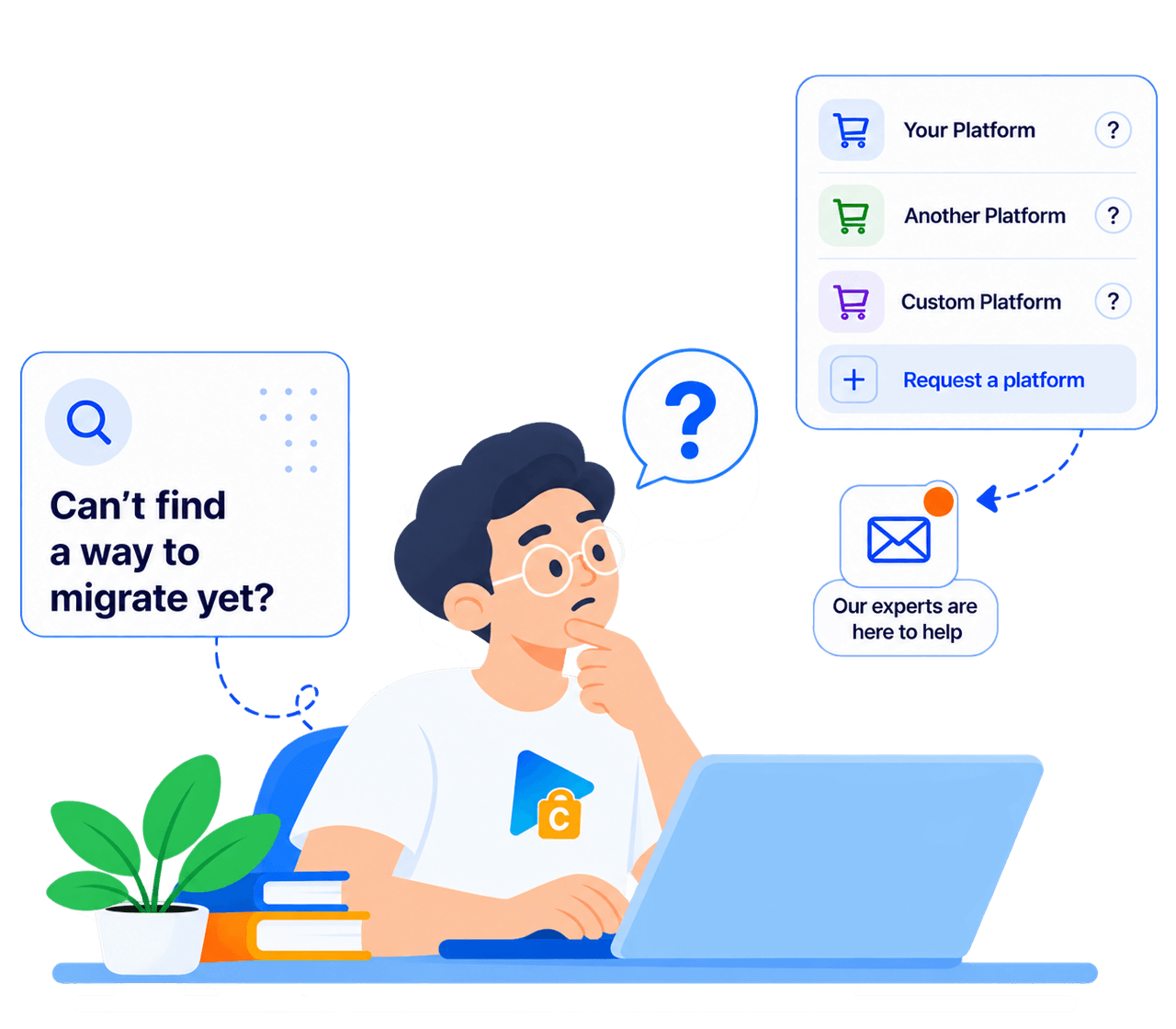
Sie wissen nicht, welche Plattform Ihr Shop nutzt? Senden Sie uns einen Link zu Ihrem Shop oder beschreiben Sie Ihr Migrationsvorhaben.
Unser Team hilft Ihnen, die Plattform zu ermitteln, und empfiehlt eine passende Lösung – bei Bedarf mit einem individuell entwickelten Migrationstool.
Mit einem Experten sprechen







Suchen Sie Ihre bisherige Plattform in der Quellliste und das gewünschte Ziel in der Zielliste. Öffnen Sie anschließend die Seite dieser Kombination. Eine Plattform kann nur in einer Richtung unterstützt werden. Verfügbare Services, Daten und Optionen hängen von der Kombination, den Versionen und der Shop-Konfiguration ab.
Senden Sie unserem Team die URL Ihres Shops und das gewünschte Ziel. Wir können Ihnen helfen, die Plattform zu bestimmen und passende Migrationsmöglichkeiten zu prüfen. Falls die vorhandenen Tools nicht ausreichen, prüfen wir eine individuelle Lösung und stimmen Umfang und Kosten mit Ihnen ab.
Öffnen Sie die unterstützten Daten und Migrationsdetails Ihrer Quell-Ziel-Kombination. Dort finden Sie Datentypen, Felder, Zuordnungen und Bedingungen. Die Unterstützung kann von Versionen, Apps und Grenzen der Zielplattform abhängen. Kontaktieren Sie uns vor dem Kauf, wenn ein wichtiges Feld oder eine Datenbeziehung nicht aufgeführt ist.
Ja. Sie können auswählen, welche unterstützten Datentypen übertragen werden. Für bestimmte Datensätze innerhalb eines Typs kann ein geeigneter Filter, eine kostenpflichtige Zusatzoption oder eine individuelle Anpassung erforderlich sein. Mengen im Preisrechner dienen nur zur Kapazitätsschätzung; sie wählen oder filtern keine Datensätze.
In vielen Fällen ja. Manche Anforderungen sind bereits durch die unterstützte Migration oder verfügbare Zusatzoptionen abgedeckt. Andere erfordern Custom Migration. Beschreiben Sie die betreffenden Felder, Apps oder Plugins und das gewünschte Ergebnis. Wir prüfen die Machbarkeit und erläutern zusätzliche Arbeiten und Kosten, bevor Sie sich entscheiden.
Mit der kostenlosen Demo für eine unterstützte Kombination können Sie eine begrenzte Datenauswahl am Ziel prüfen. Bewertungen, Gutscheine, kostenpflichtige Zusatzoptionen und individuelle Anpassungen sind ausgeschlossen. Die Demo ist freiwillig und prüft nicht jeden Datensatz oder jede Funktion. Besprechen Sie zusätzliche Testanforderungen mit unserem Team.
Wählen Sie Standard Migration, wenn Sie das Tool mit technischem Support selbst nutzen möchten, oder Managed Migration für die Durchführung durch unsere Techniker. Custom Migration ist für Anforderungen außerhalb der verfügbaren Funktionen vorgesehen. Dabei können Sie selbst migrieren oder die Durchführung hinzubuchen. Die verfügbaren Services hängen von der Plattformkombination ab.
Ja. Ihr bisheriger Shop kann weiterlaufen, während seine Daten zum Ziel kopiert werden. Die Quelldaten werden dabei weder gelöscht noch verändert. Planen Sie die endgültige Umstellung auf den neuen Shop separat, einschließlich einer zusätzlichen Übertragung unterstützter neuer oder aktualisierter Daten.
Ja. Während der Lizenzlaufzeit sind weitere Übertragungen innerhalb derselben gekauften Migration möglich, auch für unterstützte neue oder aktualisierte Daten. Wählen Sie die passende Fortsetzungs- oder Wiederholungsoption und prüfen Sie deren Auswirkungen auf vorhandene Zieldaten. Bereits gezählte Datensätze verbrauchen keine weiteren Punkte; neue zählende Datensätze benötigen freie Kapazität. Dies ist keine fortlaufende automatische Synchronisierung.




























































































Sie wissen nicht, welche Plattform Ihr Shop nutzt? Senden Sie uns einen Link zu Ihrem Shop oder beschreiben Sie Ihr Migrationsvorhaben.
Unser Team hilft Ihnen, die Plattform zu ermitteln, und empfiehlt eine passende Lösung – bei Bedarf mit einem individuell entwickelten Migrationstool.
Mit einem Experten sprechen

Sie wissen nicht, welche Plattform Ihr Shop nutzt? Senden Sie uns einen Link zu Ihrem Shop oder beschreiben Sie Ihr Migrationsvorhaben.
Unser Team hilft Ihnen, die Plattform zu ermitteln, und empfiehlt eine passende Lösung – bei Bedarf mit einem individuell entwickelten Migrationstool.
Mit einem Experten sprechen