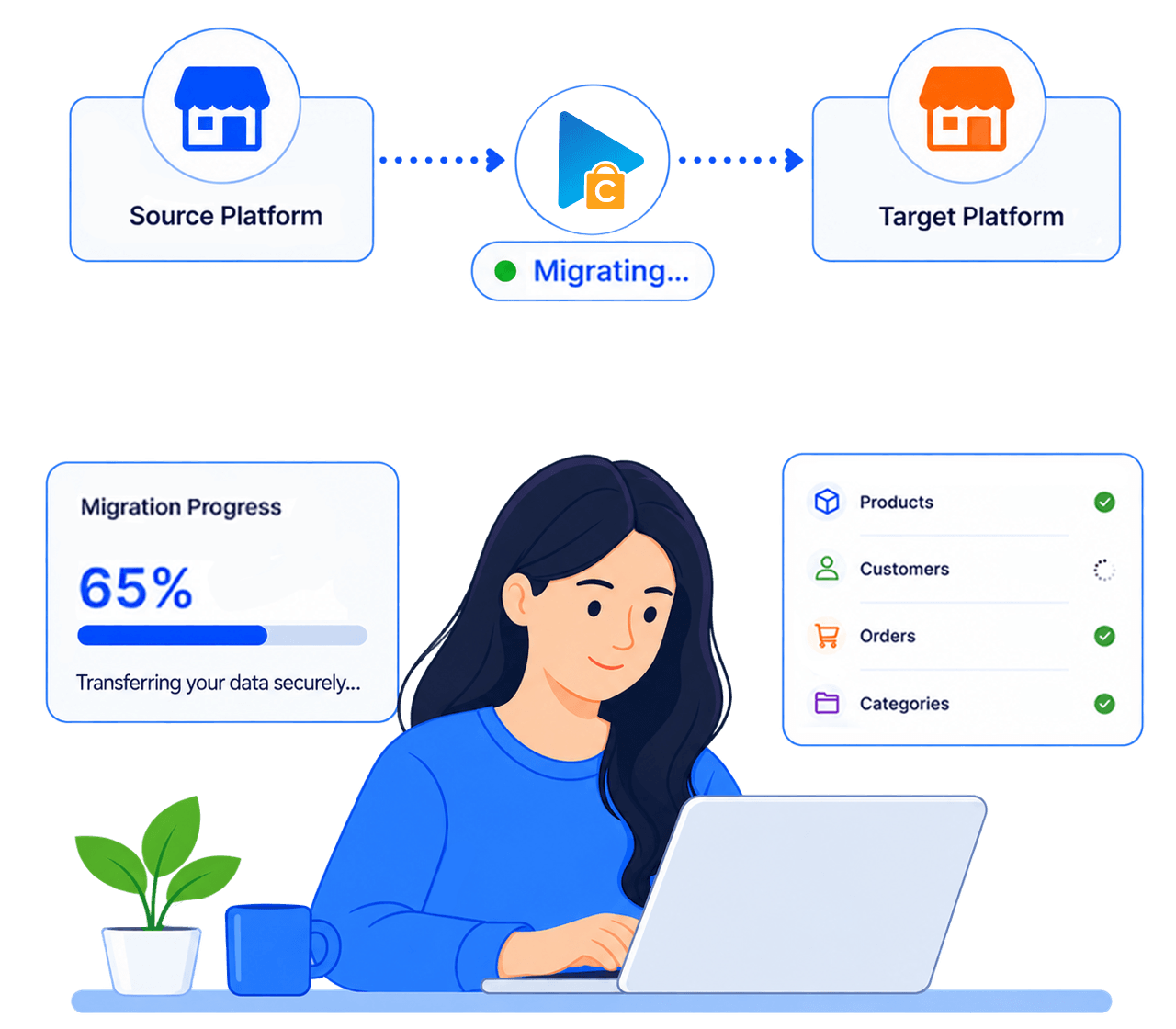

This case study explores how Next-Cart handled a sophisticated Magento (1)-to-WooCommerce migration. The client was Gijs van Woerdekom, founder of Woerdekom Webdesign in the ...

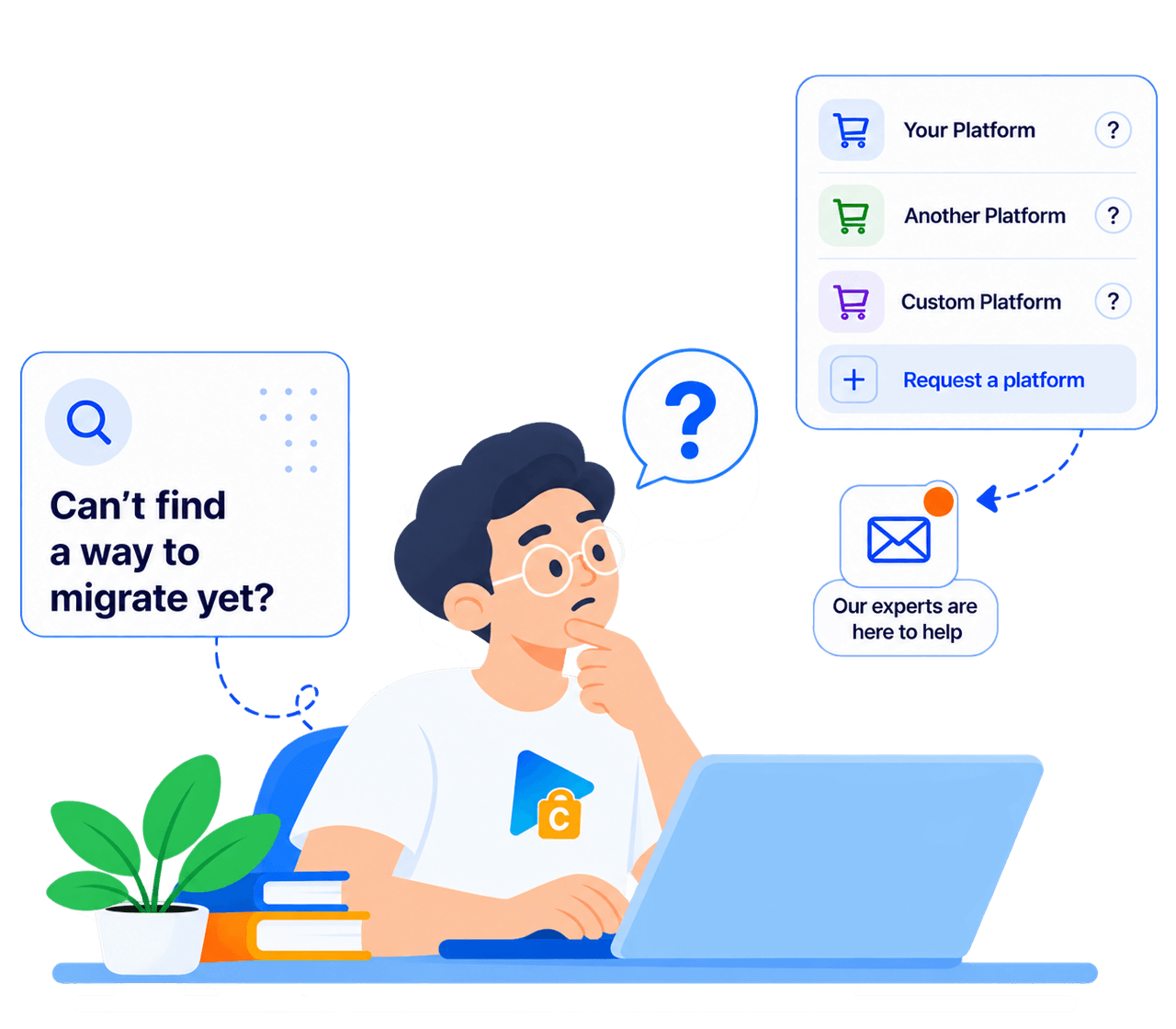
Non sai quale piattaforma usa il tuo negozio? Inviaci il link del negozio o spiegaci cosa vuoi migrare.
Il nostro team ti aiuterà a identificare la piattaforma e ti proporrà una soluzione adatta, anche con uno strumento di migrazione sviluppato su misura se necessario.
Parla con un esperto







Cerca la piattaforma attuale nell’elenco delle origini e quella di destinazione nell’elenco delle destinazioni, poi apri la pagina della combinazione scelta. Una piattaforma può essere supportata in una sola direzione. Servizi, dati e opzioni disponibili possono variare in base alle piattaforme, alle versioni e alla configurazione dei negozi.
Contatta il nostro team indicando l’URL del negozio e la destinazione desiderata. Possiamo aiutarti a identificare la piattaforma e valutare le opzioni di migrazione. Se gli strumenti esistenti non sono adatti, valuteremo una soluzione su misura e ne concorderemo con te l’ambito e il costo.
Consulta i dati supportati e i dettagli della migrazione per le tue piattaforme di origine e destinazione. Troverai tipi di dati, campi, mappature e condizioni applicabili. La compatibilità può variare in base a versioni, app e limiti della destinazione. Contattaci prima di acquistare se un campo o una relazione importante non è elencato.
Sì. Puoi scegliere quali tipi di dati supportati trasferire. Per selezionare singoli record all’interno di un tipo di dati potrebbe servire un filtro compatibile, un’opzione a pagamento o una personalizzazione. Le quantità nel calcolatore stimano la capacità necessaria: non selezionano né filtrano i record da migrare.
In molti casi sì. Alcune esigenze sono già coperte dalla migrazione supportata o dalle opzioni disponibili; altre richiedono Custom Migration. Inviaci i dettagli dei campi, delle app o dei plugin e il risultato desiderato. Verificheremo la fattibilità e chiariremo eventuali interventi e costi aggiuntivi prima della tua decisione.
Usa la demo gratuita in autonomia per una combinazione supportata e verifica un campione limitato nella destinazione. Sono esclusi recensioni, codici sconto, opzioni a pagamento e personalizzazioni. La demo è facoltativa e non verifica tutti i record o le funzionalità. Per esigenze diverse, concorda un test adeguato con il nostro team.
Scegli Standard Migration per usare lo strumento in autonomia con assistenza tecnica, Managed Migration per affidare l’esecuzione ai nostri tecnici o Custom Migration per esigenze che superano le funzionalità disponibili. Con Custom Migration puoi eseguire la migrazione tu stesso oppure aggiungere la gestione da parte degli esperti. I servizi disponibili dipendono dalle piattaforme scelte.
Sì. Il negozio di origine può restare attivo mentre i dati vengono copiati nella destinazione, senza eliminare o modificare i dati originali. Pianifica separatamente il passaggio definitivo al nuovo negozio, compreso l’eventuale trasferimento aggiuntivo dei dati nuovi o aggiornati supportati.
Sì. Finché la licenza è valida puoi effettuare altri trasferimenti nell’ambito della stessa migrazione acquistata, inclusi dati nuovi o aggiornati supportati. Scegli l’opzione di continuazione o ripetizione adatta e verifica l’effetto sui dati già presenti nella destinazione. I record già conteggiati non consumano altri punti; quelli nuovi soggetti a conteggio richiedono capacità residua. Non è una sincronizzazione automatica continua.





















































































Non sai quale piattaforma usa il tuo negozio? Inviaci il link del negozio o spiegaci cosa vuoi migrare.
Il nostro team ti aiuterà a identificare la piattaforma e ti proporrà una soluzione adatta, anche con uno strumento di migrazione sviluppato su misura se necessario.
Parla con un esperto

Non sai quale piattaforma usa il tuo negozio? Inviaci il link del negozio o spiegaci cosa vuoi migrare.
Il nostro team ti aiuterà a identificare la piattaforma e ti proporrà una soluzione adatta, anche con uno strumento di migrazione sviluppato su misura se necessario.
Parla con un esperto