
Starten Sie noch heute Ihre Migration von BigCommerce zu 3DCart!
Migrieren Sie Ihren Shop mit einem sicheren, geführten und auf Ihr Unternehmen abgestimmten Prozess von BigCommerce zu 3DCart.


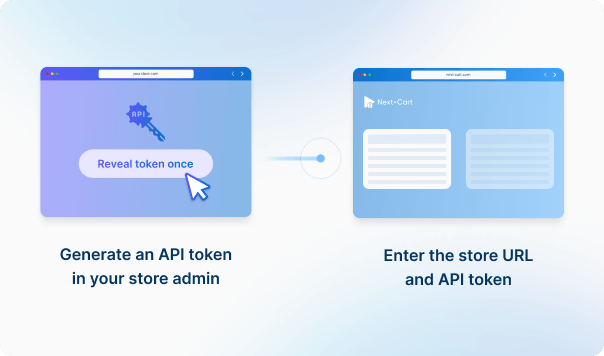
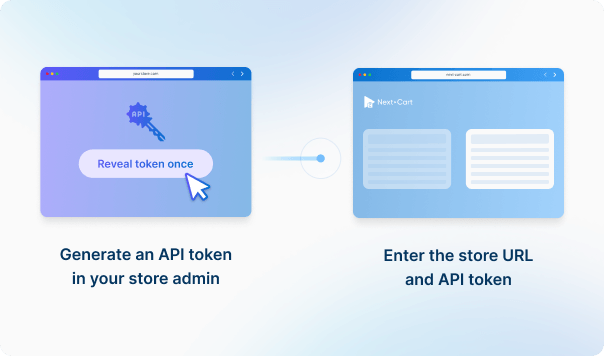
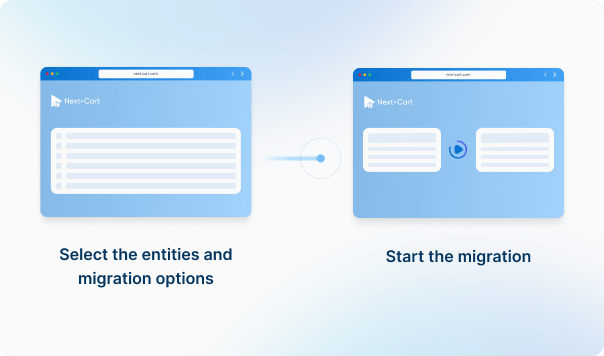
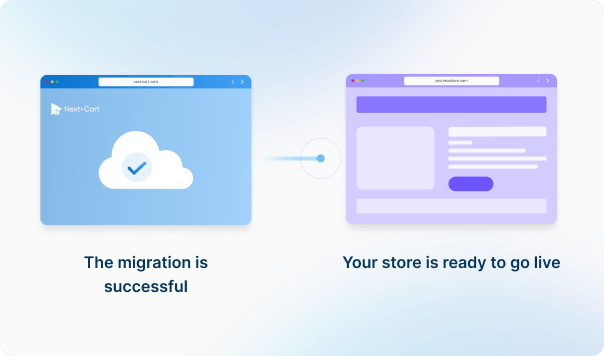


Geben Sie für den BigCommerce-Shop, aus dem Sie Daten migrieren, die URL, den API-Pfad, die Client-ID und das Zugriffstoken ein, um die Verbindung herzustellen.




 BigCommerce
 3DCartBigCommerce3DCart

Diese vier Datentypen dienen zur Preisschätzung. Andere unterstützte Daten wie Kategorien, Gutscheine und Bewertungen werden ebenfalls ohne Aufpreis migriert.
Solange Ihre Lizenz gültig ist, können Sie das Datenlimit Ihres Pakets erhöhen, ein Service-Upgrade vornehmen oder zusätzliche Anpassungen beauftragen.
Sie zahlen nur die Preisdifferenz; das Ablaufdatum Ihrer Lizenz bleibt unverändert. Für individuelle Anpassungen erhalten Sie nach Prüfung ein separates Angebot.
Mehr über Upgrades erfahren (Öffnet in einem neuen Tab)Nein. Next-Cart liest Varianten und Modifier getrennt: Varianten enthalten SKU- und Bestandsdaten, Modifier werden zu Produktoptionsdaten. Wählen Sie eine Zielkonfiguration, die die benötigten Auswahlwerte und Preisanpassungen abbildet. Übernommener Optionstext allein bewahrt nicht sämtliche Modifier-Regeln.
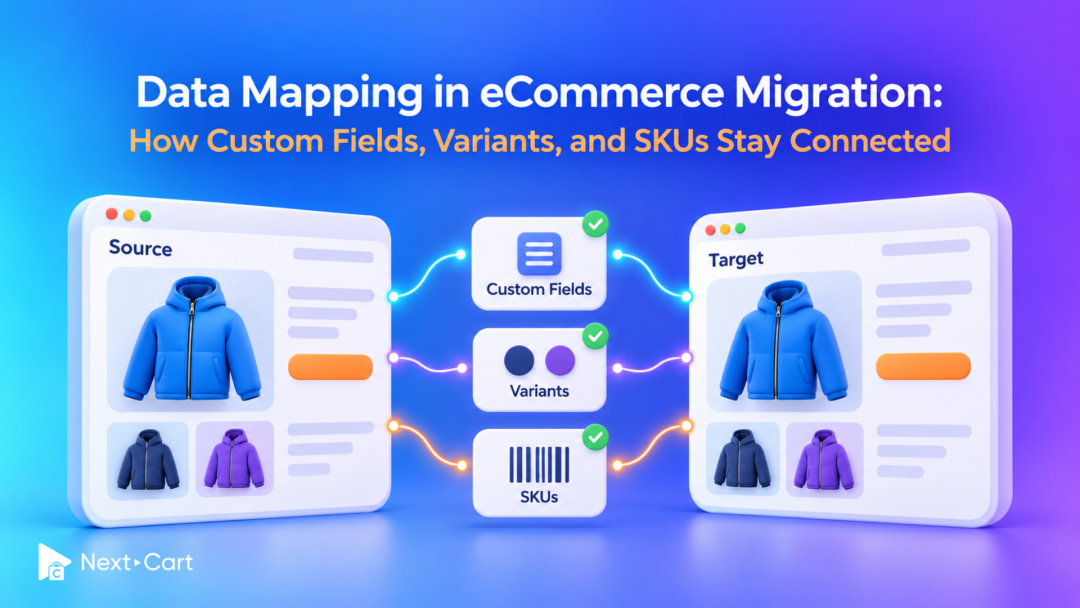
Gewöhnliche Auswahlmöglichkeiten werden zu Produktoptionen. Vorhandene Varianten erstellen zusätzlich Advanced Options, die jede Kombination mit Preis, Bestand und SKU-Suffix verknüpfen. Eine Quelle mit ausschließlich gewöhnlichen Optionen liefert nicht automatisch Bestände je Kombination. Prüfen Sie die erzeugten Artikelcodes und Mengen, besonders wenn andere Systeme die ursprünglichen SKUs verwenden.
Von der Quelle gelieferte Downloadlinks werden als Produkteigenschaften mit dem Namen Downloadable File gespeichert. Diese Verweise richten weder eine geschützte Auslieferung ein noch stellen sie Downloadberechtigungen der Kunden wieder her. Konfigurieren und testen Sie die Dateiauslieferung in 3DCart separat und klären Sie vor der Migration die Zugriffsanforderungen bestehender Kunden.
Entscheiden Sie das nicht allein anhand des abgeschlossenen Produktimports. Next-Cart sendet die ursprünglichen Haupt- und Galeriebild-URLs an 3DCart; die Verbindung lädt die Dateien nicht separat herunter. Prüfen Sie Ergebnis-URLs und Speicherort auf unabhängige Kopien. Bilder mit Abhängigkeit von der alten Domain müssen neu gehostet werden, bevor Domain oder Speicher abgeschaltet werden.
Die verfügbaren Services hängen von Ihrer Quell-Ziel-Kombination ab. Bei Standard Migration nutzen Sie das Tool selbst mit technischem Support. Bei Managed Migration führen unsere Techniker die vereinbarte Migration durch. Custom Migration deckt individuelle Anforderungen ab; die Durchführung übernehmen Sie oder unser Team nach Vereinbarung. Beide Verbindungen müssen die Datentypen unterstützen. Die Durchführung durch Experten allein ergänzt keine Unterstützung für bislang nicht unterstützte Daten.
Wenn für Ihre Quell-Ziel-Kombination eine selbst durchführbare Demo verfügbar ist, können Sie sie vor dem Kauf kostenlos nutzen. Sie überträgt eine kleine Auswahl unterstützter Daten zur Ergebnisprüfung. Zusatzoptionen und individuelle Anpassungen sind nicht enthalten. Für dateibasierte, individuelle oder technisch betreute Tests kontaktieren Sie uns bitte vorher, um den Testumfang und etwaige Kosten abzustimmen.
Art und Menge Ihrer Daten bestimmen die Gesamtzahl der Entity Points und damit den benötigten Tarif. Die Kosten hängen außerdem vom gewählten Service, Zusatzoptionen und individuellen Anpassungen ab. Nutzen Sie den Preisrechner für eine Schätzung. Individuelle Anpassungen werden separat geprüft und angeboten.
Bei einer Migration aus einem aktiven Shop kann dieser normalerweise weiterhin Bestellungen annehmen, während Next-Cart seine Daten kopiert. Die Quelldaten werden weder gelöscht noch verändert. Planen Sie die letzte Aktualisierung und die Umstellung auf den neuen Shop separat, damit neue Bestellungen und weitere Änderungen enthalten sind. Bei dateibasierten Migrationen erfordern Änderungen nach dem Export einen neuen Export; eine hochgeladene Datei ist keine Live-Verbindung zum Shop.
Ja. Ihre Lizenz erlaubt innerhalb von 12 Monaten ab Kauf weitere Durchläufe für dieselben Shops und dieselbe Migrationsrichtung, innerhalb des Datenlimits Ihres Pakets. Durch Fortsetzen der bisherigen Migration können neue geeignete Datensätze ergänzt werden, ohne bereits zugeordnete erneut zu importieren.
Änderungen an bereits migrierten Daten sind ein separater Vorgang: Das kostenpflichtige Add-on Data Update aktualisiert ausgewählte Felder, sofern Quelle, Zielversion und Felder unterstützt werden. Erhalten Sie die bisherigen Migrationszuordnungen und deaktivieren Sie das Löschen der Zieldaten. Nicht alle Felder werden automatisch aktualisiert; eine fortlaufende Synchronisierung ist nicht enthalten.
Ja. Während der Lizenzlaufzeit können Sie das Datenlimit Ihres Tarifs erhöhen und zu einem höheren Service wechseln, sofern dieser für Ihre Quell-Ziel-Kombination verfügbar ist. Sie können von Standard Migration auf Managed Migration oder Custom Migration sowie von Managed Migration auf Custom Migration wechseln.
Wenn Sie bereits Custom Migration nutzen, können Sie nach Prüfung und Angebot weitere Anpassungen beauftragen. Sie zahlen nur den zusätzlichen Betrag; das Ablaufdatum Ihrer Lizenz bleibt unverändert.


Migrieren Sie Ihren Shop mit einem sicheren, geführten und auf Ihr Unternehmen abgestimmten Prozess von BigCommerce zu 3DCart.