Migrieren Sie Produkte, Kunden, Bestellungen, Blogbeiträge und andere unterstützte Daten sicher und präzise von Adobe Commerce zu Zen Cart und bewahren Sie die Datenbeziehungen während der Übertragung.
Keine Ausfallzeit, keine Programmierkenntnisse nötig
Ihr Shop bleibt während der Migration aktiv. Technische Vorkenntnisse sind nicht erforderlich.
Free Demo verfügbar
Prüfen Sie eine Stichprobe Ihrer WooCommerce-Daten in Shopify, bevor Sie die Full Migration starten.
1 Jahr Lizenz mit Recent Data Migration
Nutzen Sie Ihr Migrationsprojekt 12 Monate lang und synchronisieren Sie neue oder geänderte Daten bei Bedarf mit Recent Data Migration.
Technischer Support rund um die Uhr
Erhalten Sie jederzeit fachkundige Hilfe bei Verbindung, Konfiguration, Migrationsproblemen und Validierung.
Schritt-für-Schritt-Anleitung für die Migration von Adobe Commerce zu Zen Cart
1
Verbinden Sie Ihr Adobe Commerce store
Geben Sie die URL Ihres Adobe Commerce-Shops ein, laden Sie anschließend das KitConnect-Paket herunter, entpacken Sie es und laden Sie es auf Ihre Adobe Commerce-Website hoch.
2
Verbinden Sie Ihr Zen Cart store
Geben Sie die URL Ihres Zen Cart-Shops ein, laden Sie anschließend das KitConnect-Paket herunter, entpacken Sie es und laden Sie es auf Ihre Zen Cart-Website hoch.
3
Konfigurieren und starten Sie die Migration
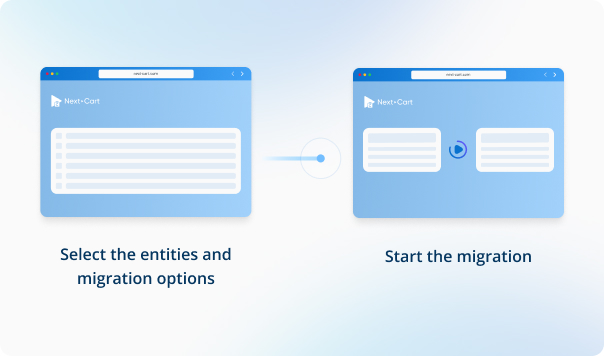
Wählen Sie die zu migrierenden Daten aus, konfigurieren Sie Ihre Migrationsoptionen und starten Sie anschließend die Migration zu Ihrem Zielshop.
4
Ergebnisse überprüfen & Optionen nach der Migration
Überprüfen Sie Ihre migrierten Daten, um sicherzustellen, dass alles korrekt übertragen wurde, und nutzen Sie bei Bedarf Optionen nach der Migration wie die Migration aktueller Daten oder eine erneute Migration.
Daten, die Sie migrieren können
Produkte
Produktkategorien
Steuern
Hersteller
Kunden
Bestellungen
Gutscheine
Bewertungen
Beiträge
CMS-Seiten
Alle Beziehungen (Kategorien, Varianten, Bilder usw.) bleiben erhalten
Passen Sie Ihr Setup an mit an
zusätzliche Optionen
Migration aktueller Daten
Zielshop-Daten löschen
HTML-Tags aus Kategorie- und Produktnamen entfernen
Eingebettete Bilder in den Zielshop übertragen
301-Weiterleitungen für SEO-URLs erstellen
Produkt-IDs & Kategorie-IDs beibehalten
Bestell-IDs und Kunden-IDs beibehalten
Kompatibilitätsübersicht
Adobe Commerce
Zen Cart
Versionsbereich
1.x – 2.4.9-alpha 3
1.x – 2.2.0 (and all previous 2.x releases)
Spezielle Varianten
Multistore / Multisite
-
Sprache & Lokalisierung
Store Views (Multilingual, Multicurrency), RTL, Localized URLs
Multilingual, Multicurrency, RTL, Localized URLs
Haupteditionen
Adobe Commerce On-premise Software, Adobe Commerce Cloud (PaaS), Adobe Commerce as a Cloud Service (SaaS), Adobe Commerce Optimizer
Produktattribute & benutzerdefinierte Felder: Attributcode, Werte, Position, Auf der Produktseite sichtbar, Im Store sichtbar, Attributtypen, Eingabetyp
Kundendetails: Vorname, Nachname, Unternehmen, Straße, Stadt, Region, Land, Postleitzahl, Telefon
Bestellbeziehungen: Kunden-ID, Artikel
Couponinformationen: Code, Beschreibung, Rabattart, Typ, Rabattbetrag, Aktiv, Von Datum, Bis Datum
Nutzungsbeschränkungen: Mindestbetrag, Auf Angebote anwenden, Produkte, Ausgeschlossene Produkte, Kategorien, Ausgeschlossene Kategorien, Nutzungslimit, Nutzungen pro Kunde
Ein klarer, schrittweiser Arbeitsablauf, bei dem unsere Techniker alles erledigen. Sie überprüfen nur das Endergebnis – wir kümmern uns um den Rest.
1. Service
2. Datenvolumen
Quellplattform
Adobe Commerce
Zielplattform
Zen Cart
Produkte
Kunden
Bestellungen
Blog-Beiträge
Benutzerdefinierte Aufgaben
+$100
2. Add-ons (optional)
GESCHÄTZTE GESAMTSUMME
GESCHÄTZTER GRUNDPREIS
$0
Der Preis beinhaltet AWS-Architekturgebühren.
Standard MigrationQuelle → Ziel
Migrationspfad
Quellplattform...
Zielplattform...
Datenvolumen
Datensätze gesamt0
Entity Points
0
Tarif-
Erweiterung
ServiceStandard Migration
Add-ons
00
Häufig gefragt
Fragen
Why is only one product image displayed after migration to Zen Cart?
In Zen Cart, when a product has multiple images, the images are typically named according to the following format: [name]_[position].[extension]. For example, for a product with three images named "shirt.jpg", the images would be:
"shirt.jpg" (main image)
"shirt_1.jpg" (second image)
"shirt_2.jpg" (third image)
Our migration tool is designed to upload images to Zen Cart following this naming convention. However, if your Zen Cart website has been customized to allow flexible image naming, the storefront may only display the main image, even though all images were uploaded. This happens because the customized settings on your Zen Cart may not recognize or display the additional images correctly.
If your Zen Cart store has been customized in this way, we can modify the migration tool to work with your setup. Let us know, and we’ll make the necessary adjustments.
Starten Sie noch heute Ihre Migration von Adobe Commerce zu Zen Cart!
Migrieren Sie Ihren Shop mit einem sicheren, geführten und auf Ihr Unternehmen abgestimmten Prozess von Adobe Commerce zu Zen Cart.












 Adobe Commerce
 Zen Cart