Next-Cart

Shopp zu Adobe Commerce: Einfacher migrieren

Auch die erste Migration von Shopp zu Adobe Commerce wird mit einem klaren Ablauf überschaubarer. Next-Cart hilft beim Datentransfer, ohne Sie mit jeder technischen Frage allein zu lassen. Geben Sie Ihrem Team Zeit für einen gut vorbereiteten Start.
Keine Ausfallzeit,
keine Programmierung erforderlich
Ihr Shop bleibt während der Migration online. Programmier- oder technische Kenntnisse sind nicht erforderlich.
Kostenlose Demo verfügbar
Prüfen Sie eine Auswahl Ihrer Daten im Zielshop, bevor Sie die vollständige Migration starten.
1-Jahres-Lizenz
für wiederholte Migrationen
Wiederholen Sie Ihre Migration bei Bedarf, auch für neue oder aktualisierte Daten, innerhalb des Datenlimits Ihres Pakets.
Kompetenter technischer Support
Erhalten Sie fachkundige Hilfe bei Verbindungen, Konfiguration, Migrationsproblemen und der Überprüfung Ihrer Daten.

So migrieren Sie von Shopp zu Adobe Commerce

Wir begleiten Sie beim Wechsel von Shopp zu Adobe Commerce und zeigen Ihnen Schritt für Schritt, wie Sie Ihre Shops verbinden, Ihre Daten übertragen und die Ergebnisse prüfen.
Verbinden Sie Ihre Quelle: Shopp
Verbinden Sie Ihr Ziel: Adobe Commerce
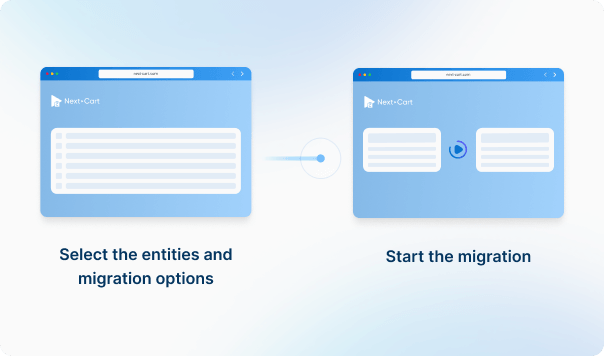
Konfigurieren und starten Sie die Migration
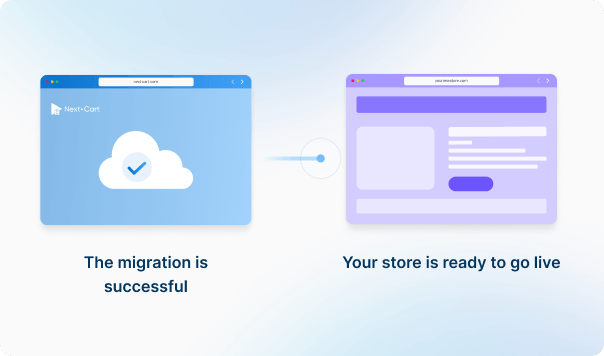
Ergebnisse überprüfen & Optionen nach der Migration
1
Verbinden Sie Ihre Quelle: Shopp
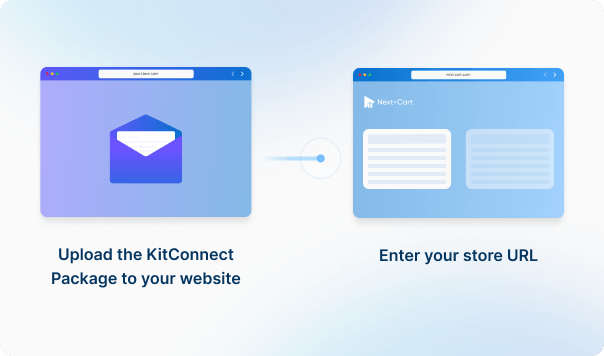
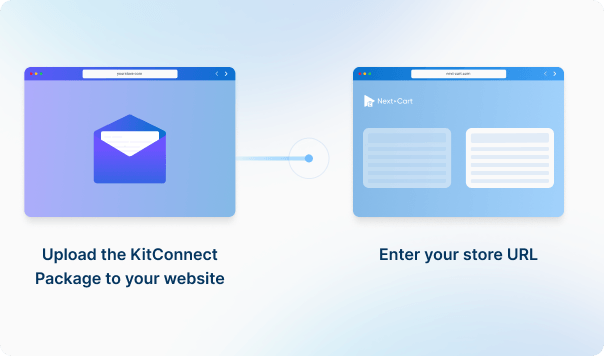
Geben Sie für den Shopp-Shop, aus dem Sie Daten migrieren, die URL ein. Laden Sie anschließend das KitConnect-Paket herunter, entpacken Sie es und laden Sie es auf die Website dieses Shops hoch.

Was können Sie von Shopp zu Adobe Commerce migrieren?

Übertragen Sie Ihre Produkte, Kundendaten, Bestellungen und Inhalte von Shopp zu Adobe Commerce – zusammen mit SEO-Daten.
Produkte
Produktkategorien
Kunden
Bestellungen
Gutscheine
CMS-Seiten
Alle Beziehungen (Kategorien, Varianten, Bilder usw.) bleiben erhalten

Passen Sie Ihr Setup mit zusätzlichen Optionen an

Migration aktueller Daten
Zielshop-Daten löschen
HTML-Tags aus Kategorie- und Produktnamen entfernen
Eingebettete Bilder in den Zielshop übertragen
301-Weiterleitungen für SEO-URLs erstellen
Produkt-IDs & Kategorie-IDs beibehalten
Bestell-IDs und Kunden-IDs beibehalten
Kompatibilitätsübersicht
ShoppShopp
Adobe CommerceAdobe Commerce
Versionsbereich
All versions
2.0 - 2.x (and newer)
Haupteditionen
WordPress plugin
Adobe Commerce as a Cloud Service (SaaS); Adobe Commerce on Cloud (PaaS)
Sprache & Lokalisierung
-
Store Views (Multilingual, Multicurrency), RTL, Localized URLs
Spezielle Varianten
-
Multistore / Multisite
Produkttypen: Einfaches Produkt, Variables Produkt, Virtuelles Produkt, Herunterladbares Produkt
Produktinformationen: Name, SKU
Produktpreise: Regulärer Preis, Angebotspreis
Produktbilder: Hauptbild, Galeriebilder, Bilder in der Beschreibung
Produktbestand: Bestand verwalten, Lagerstatus
Externe Links / Beziehungen: Kategorien
Produktattribute & benutzerdefinierte Felder: Attributwert, Attributtypen
Produkt-SEO / Strukturierte Daten: Meta-Titel, Meta-Beschreibung, URL-Pfad
Kategorieinformationen: Name, Beschreibung, Status, Meta-Titel, Meta-Beschreibung, URL-Pfad
Kategoriestruktur / Hierarchie: Übergeordnete Kategorie, Unterkategorien
Kundeninformationen: Vorname, Nachname, Email, Telefon, Erstellungsdatum
Bestellinformationen: ID, Nummer, Status, Währung, Zwischensumme, Rabatt, Steuer, Gesamtbetrag, Zahlungsmethode, Versandmethode, Versand, Sendungsverfolgung, Notiz, Erstellungsdatum, Aktualisierungsdatum
Produktdetails: Produktname, SKU, Menge, Stückpreis, Zeilensumme, Steuer, Rabatt, Optionen
Kundendetails: Vorname, Nachname, Straße, Stadt, Provinz / Bundesstaat, Land, Postleitzahl, Telefonnummer
Bestellbeziehungen: Verknüpfter Kunde, Verknüpfte Produkte
Couponinformationen: Code, Beschreibung, Rabattart, Rabattwert, Status, Startdatum, Enddatum
Seiteninformationen: ID, Titel, Inhalt, Kurzbeschreibung, URL-Pfad, Status, Sichtbarkeit, Vorlage, ID der übergeordneten Seite, Position, Erstellungsdatum, Aktualisierungsdatum
Seitenbilder: Beitragsbild, Bilder im Inhalt, Alternativtext
Seiten-SEO / Strukturierte Daten: Meta-Titel, Meta-Beschreibung, Weiterleitungsregeln
ShoppShopp
Adobe CommerceAdobe Commerce
Produkttypen
Einfaches Produkt
Einfaches Produkt
Variables Produkt
Konfigurierbares Produkt
Virtuelles Produkt
Virtuelles Produkt
Herunterladbares Produkt
Name
Name
SKU
SKU
Regulärer Preis
Preis
Angebotspreis
Sonderpreis
Hauptbild
Basisbild
Galeriebilder
Zusätzliche Bilder
Bilder in der Beschreibung
HTML-Editor
Bestand verwalten
Bestand verwalten
Lagerstatus
Lagerstatus
Kategorien
Kategorien
Attributwert
Attributwert
Attributtypen
Eingabetyp
Meta-Titel
Meta-Titel
Meta-Beschreibung
Meta-Beschreibung
URL-Pfad
URL-Schlüssel
Kategorieinformationen
Name
Name
Beschreibung
Beschreibung
Status
Ist aktiv
Meta-Titel
Meta-Titel
Meta-Beschreibung
Meta-Beschreibung
URL-Pfad
Meta-Beschreibung
Übergeordnete Kategorie
Unterkategorien
Unterkategorien
Kundeninformationen
Vorname
Vorname
Nachname
Nachname
Email
Email
Telefon
Telefon
Erstellungsdatum
Erstellt am
Bestellinformationen
ID
Entitäts-ID
Nummer
Inkrement-ID
Status
Status
Währung
Bestellwährung
Zwischensumme
Zwischensumme
Rabatt
Rabatt
Steuer
Steuerbetrag
Gesamtbetrag
Gesamtsumme
Zahlungsmethode
Zahlungsmethode
Versandmethode
Versandbeschreibung
Versand
Versandbeschreibung
Sendungsverfolgung
Sendungsnummer
Notiz
Kommentare
Erstellungsdatum
Erstellt am
Aktualisierungsdatum
Aktualisiert am
Produktname
Name
SKU
SKU
Menge
Bestellte Menge
Stückpreis
Preis
Zeilensumme
Zeilensumme
Steuer
Steuerbetrag
Rabatt
Rabattbetrag
Optionen
Produktoptionen
Vorname
Vorname
Nachname
Nachname
Straße
Straße
Stadt
Stadt
Provinz / Bundesstaat
Region
Land
Land
Postleitzahl
Postleitzahl
Telefonnummer
Telefon
Verknüpfter Kunde
Kunden-ID
Verknüpfte Produkte
Artikel
Couponinformationen
Code
Code
Beschreibung
Beschreibung
Rabattart
Typ
Rabattwert
Rabattbetrag
Status
Aktiv
Startdatum
Von Datum
Enddatum
Bis Datum
Seiteninformationen
ID
ID
Titel
Titel
Inhalt
Inhalt
Kurzbeschreibung
Inhaltsüberschrift
URL-Pfad
URL-Schlüssel
Status
Status
Sichtbarkeit
Sichtbarkeit
Vorlage
Seitenlayout
ID der übergeordneten Seite
Übergeordnet
Position
Sortierreihenfolge
Erstellungsdatum
Erstellt am
Aktualisierungsdatum
Aktualisiert am
Beitragsbild
Bild
Bilder im Inhalt
Bilder im Inhalt
Alternativtext
Alternativtext
Meta-Titel
Meta-Titel
Meta-Beschreibung
Meta-Beschreibung
Weiterleitungsregeln
URL-Umschreibung

Kosten für die Migration von Shopp zu Adobe Commerce

Erhalten Sie eine Kostenschätzung für Ihre Migration von Shopp zu Adobe Commerce – auf Basis Ihres Datenvolumens, des gewählten Services und der Zusatzoptionen.
1. Service
2. Datenvolumen
Quellplattform
Shopp
Zielplattform
Adobe Commerce

Diese vier Datentypen dienen zur Preisschätzung. Andere unterstützte Daten wie Kategorien, Gutscheine und Bewertungen werden ebenfalls ohne Aufpreis migriert.

Custom Jobs
+100,00 $

Solange Ihre Lizenz gültig ist, können Sie das Datenlimit Ihres Pakets erhöhen, ein Service-Upgrade vornehmen oder zusätzliche Anpassungen beauftragen.

Sie zahlen nur die Preisdifferenz; das Ablaufdatum Ihrer Lizenz bleibt unverändert. Für individuelle Anpassungen erhalten Sie nach Prüfung ein separates Angebot.

Mehr über Upgrades erfahren (Öffnet in einem neuen Tab)

Häufig gestellte Fragen

Was Sie vor der Migration Ihrer Shop-Daten von Shopp zu Adobe Commerce wissen sollten.

Werden Shopp-Zusatzoptionen genauso wie Produktvarianten migriert?

Nein. Der Standardexport stellt Varianten als untergeordnete Produkte dar, Zusatzoptionen dagegen als separate, optionale Auswahlfelder mit Preisanpassungen. Ihre Darstellung hängt von der Optionsunterstützung des Zielsystems ab. Testen Sie Produkte mit beiden Strukturen, auch Varianten, deren Bezeichnungen mehrere Optionswerte enthalten.

Vorhandene Varianten werden zu untergeordneten Produkten eines konfigurierbaren Produkts. Gewöhnliche Auswahlmöglichkeiten bleiben benutzerdefinierte Optionen ohne eigenen Produktbestand. Nehmen Sie bei Migrationen zwischen Adobe-Commerce-Shops alle zugeordneten Produkte auf, damit ihre Verknüpfungen wiederhergestellt werden können. Testen Sie ein konfigurierbares Produkt und Kaufregeln aus Erweiterungen vor dem Start; diese Regeln können gesonderte Anpassungen benötigen.

Ja. Bei unterstützten Produkten kopiert Next-Cart das bereitgestellte Hauptbild und die Galerie nach Adobe Commerce. Lassen Sie die bisherigen Bildlinks erreichbar und ermöglichen Sie das Speichern der Dateien im Zielshop, bis Sie die Galerie geprüft haben. Bilder aus Erweiterungen müssen in den Quelldaten enthalten sein. Bilder in Beschreibungen benötigen, sofern verfügbar, die separate Kopieroption. Prüfen Sie diese vor der Abschaltung des alten Hostings.

Die verfügbaren Services hängen von Ihrer Quell-Ziel-Kombination ab. Bei Standard Migration nutzen Sie das Tool selbst mit technischem Support. Bei Managed Migration führen unsere Techniker die vereinbarte Migration durch. Custom Migration deckt individuelle Anforderungen ab; die Durchführung übernehmen Sie oder unser Team nach Vereinbarung. Beide Verbindungen müssen die Datentypen unterstützen. Die Durchführung durch Experten allein ergänzt keine Unterstützung für bislang nicht unterstützte Daten.

Wenn für Ihre Quell-Ziel-Kombination eine selbst durchführbare Demo verfügbar ist, können Sie sie vor dem Kauf kostenlos nutzen. Sie überträgt eine kleine Auswahl unterstützter Daten zur Ergebnisprüfung. Zusatzoptionen und individuelle Anpassungen sind nicht enthalten. Für dateibasierte, individuelle oder technisch betreute Tests kontaktieren Sie uns bitte vorher, um den Testumfang und etwaige Kosten abzustimmen.

Art und Menge Ihrer Daten bestimmen die Gesamtzahl der Entity Points und damit den benötigten Tarif. Die Kosten hängen außerdem vom gewählten Service, Zusatzoptionen und individuellen Anpassungen ab. Nutzen Sie den Preisrechner für eine Schätzung. Individuelle Anpassungen werden separat geprüft und angeboten.

Bei einer Migration aus einem aktiven Shop kann dieser normalerweise weiterhin Bestellungen annehmen, während Next-Cart seine Daten kopiert. Die Quelldaten werden weder gelöscht noch verändert. Planen Sie die letzte Aktualisierung und die Umstellung auf den neuen Shop separat, damit neue Bestellungen und weitere Änderungen enthalten sind. Bei dateibasierten Migrationen erfordern Änderungen nach dem Export einen neuen Export; eine hochgeladene Datei ist keine Live-Verbindung zum Shop.

Ja. Ihre Lizenz erlaubt innerhalb von 12 Monaten ab Kauf weitere Durchläufe für dieselben Shops und dieselbe Migrationsrichtung, innerhalb des Datenlimits Ihres Pakets. Durch Fortsetzen der bisherigen Migration können neue geeignete Datensätze ergänzt werden, ohne bereits zugeordnete erneut zu importieren.

Änderungen an bereits migrierten Daten sind ein separater Vorgang: Das kostenpflichtige Add-on Data Update aktualisiert ausgewählte Felder, sofern Quelle, Zielversion und Felder unterstützt werden. Erhalten Sie die bisherigen Migrationszuordnungen und deaktivieren Sie das Löschen der Zieldaten. Nicht alle Felder werden automatisch aktualisiert; eine fortlaufende Synchronisierung ist nicht enthalten.

Ja. Während der Lizenzlaufzeit können Sie das Datenlimit Ihres Tarifs erhöhen und zu einem höheren Service wechseln, sofern dieser für Ihre Quell-Ziel-Kombination verfügbar ist. Sie können von Standard Migration auf Managed Migration oder Custom Migration sowie von Managed Migration auf Custom Migration wechseln.

Wenn Sie bereits Custom Migration nutzen, können Sie nach Prüfung und Angebot weitere Anpassungen beauftragen. Sie zahlen nur den zusätzlichen Betrag; das Ablaufdatum Ihrer Lizenz bleibt unverändert.

Starten Sie noch heute Ihre Migration von Shopp zu Adobe Commerce!

Migrieren Sie Ihren Shop mit einem sicheren, geführten und auf Ihr Unternehmen abgestimmten Prozess von Shopp zu Adobe Commerce.

Neuigkeiten und Updates

Entdecken Sie Migrationsanleitungen, Neuigkeiten zu Plattformen und praktische Tipps für die Planung Ihres nächsten Wechsels.