Starten Sie noch heute Ihre Migration von Storenvy zu WooCommerce!
Migrieren Sie Ihren Shop mit einem sicheren, geführten und auf Ihr Unternehmen abgestimmten Prozess von Storenvy zu WooCommerce.


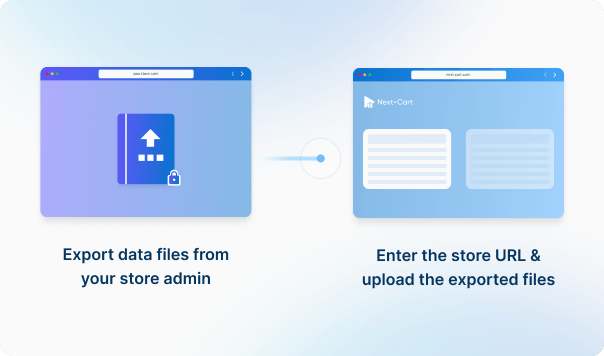
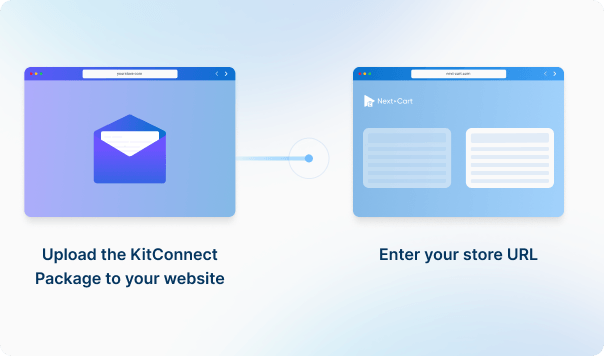





 Storenvy
 WooCommerceStorenvyWooCommerce


Diese vier Datentypen dienen zur Preisschätzung. Andere unterstützte Daten wie Kategorien, Gutscheine und Bewertungen werden ebenfalls ohne Aufpreis migriert.
Solange Ihre Lizenz gültig ist, können Sie das Datenlimit Ihres Pakets erhöhen, ein Service-Upgrade vornehmen oder zusätzliche Anpassungen beauftragen.
Sie zahlen nur die Preisdifferenz; das Ablaufdatum Ihrer Lizenz bleibt unverändert. Für individuelle Anpassungen erhalten Sie nach Prüfung ein separates Angebot.
Mehr über Upgrades erfahren (Öffnet in einem neuen Tab)Der Standardimport von WooCommerce verwendet die Taxonomie product_brand für eingehende Hersteller- und Markendaten. Er findet oder erstellt die entsprechende Marke und ordnet sie dem Produkt zu. Prüfen Sie die entstandenen Produktmarken. Eine andere Markentaxonomie eines Drittanbieter-Plugins wird dadurch nicht automatisch befüllt.
Verwenden Sie für alle Zeilen eines Produkts dieselbe Product_ID und behalten Sie Variant_ID, Variant_SKU und Variant_In_Stock jeder Zeile bei. Die Produktbeschreibung wird aus einer Zeile gelesen, deren Product_Name nicht N/A ist. Wird diese Zeile gelöscht, können dem Produkt die vorgesehenen Beschreibungsdaten fehlen.
Nein. Der Leser erstellt eine Auswahl namens Variants und verwendet Variant_Name als Wert; N/A wird zu Default. Enthalten die Namen mehrere Dimensionen, vereinbaren Sie deren Aufteilung vor der Migration. Eine automatische Erkennung von Size und Color erfolgt nicht.
Vorhandene Quellvarianten werden direkt zu WooCommerce-Variationen, ohne Kombinationen aus Optionen zu erzeugen. Bei reinen Optionsdaten erstellt die Standardverbindung einzelne Variationen, wenn eigene Preise, Bestände, Bilder oder SKUs dies erfordern. Andernfalls oder bei mehr als 1.000 Kombinationen verwendet sie eine Variation für alle aufgeführten Optionswerte. Diese Ausweichlösung nutzt den Hauptproduktpreis und führt keinen unabhängigen Bestand je Kombination.
WPML- und Polylang-Verbindungen erzeugen bis zu 3.000 Kombinationen, darüber keine. Dies sind Next-Cart-Verarbeitungsregeln, keine WooCommerce-Plattformlimits. Klären Sie Auswahlwerte, Preise und Bestandszuordnung vor der Migration eines reinen Optionskatalogs.
Next-Cart kopiert die bereitgestellten Produktbilder nach WooCommerce und weist jeder Variation mit eigenem Bild ein Bild zu. Eine separate Galerie mit mehreren Bildern je Variation wird nicht automatisch erstellt. Lassen Sie die Originaldateien erreichbar und prüfen Sie die Galerie sowie das Bild bei Auswahl einer Variation. Bilder in Beschreibungen benötigen die separate Kopieroption, sofern unterstützt.
Halten Sie die Originaldateien und ihre URLs erreichbar und klären Sie, wo die Dateien nach dem Wechsel gehostet werden. Die Downloadeinträge eines Produkts sind weder die Dateien selbst noch die Berechtigungen aus früheren Käufen. Lesen Sie die FAQ für Ihre konkrete Kombination aus Quelle und WooCommerce, um die Behandlung von Dateilinks, Downloadeinstellungen und Zugriffsrechten zu prüfen. Testen Sie einen tatsächlichen Download mit einem Kundenkonto, bevor Sie das bisherige Dateihosting entfernen.
Bei der Standardverbindung zu WooCommerce werden gelieferte Links zu verwandten Produkten mit Up-Sell-Links zusammengeführt und als WooCommerce-Up-Sells gespeichert. Cross-Sells werden separat zugeordnet. Das Ergebnis stellt daher kein eigenständiges System verwandter Produkte wie in der Quelle wieder her. Migrieren Sie die referenzierten Produkte mit und prüfen Sie anschließend die Up-Sell- und Cross-Sell-Auswahl.
Bestellungen verwenden die Quell-Ziel-Kundenzuordnung, um das Kundenkonto im Zielshop zu finden. Fehlt diese Zuordnung, verwendet der Import die Kunden-ID 0; die Bestellung ist dann keinem registrierten Konto zugeordnet. Migrieren Sie die betreffenden Kunden mit und bewahren Sie deren Zuordnungen. Prüfen Sie den Bestellverlauf im Kundenkonto unabhängig von den Rechnungs- und Lieferdaten der Bestellung.
Prüfen Sie, ob die benötigten Konten importiert wurden: Eine bereits vorhandene E-Mail-Adresse oder ein Benutzername am Ziel kann dazu führen, dass ein Konto übersprungen wird. Die Passwortkompatibilität hängt von Quelle und Versionen ab. Einige unterstützte Migrationen erfordern ein Customer Password Plugin; kompatible WordPress-basierte Migrationen können gespeicherte Passwort-Hashes direkt verwenden. Testen Sie Anmeldung und Passwortzurücksetzung und prüfen Sie den Bestellverlauf im Konto separat. Importierte Bestellungen oder Rechnungsdaten allein belegen keinen funktionierenden Kundenzugang.
Importierte Bestellungen erhalten neue interne WordPress- oder HPOS-IDs. Next-Cart speichert zusätzlich die ursprüngliche Bestellnummer beziehungsweise die Quellbestellungs-ID, falls keine separate Nummer vorliegt, in Bestellnummern-Metadaten. Dieser Wert ist nicht die interne ID. Prüfen Sie, wie Ihr Bestellnummern-Plugin, E-Mails und Integrationen ihn anzeigen oder verwenden, statt von der Beibehaltung der alten Datenbank-ID auszugehen.
Ja, sofern die Quelle erkannte SEO-Werte liefert. Der Standardimport schreibt SEO-Titel, Beschreibungen und Fokus-Keywords in die Metadaten beider Plugins, auch in den WPML- und Polylang-Produktpfaden. Richten Sie Ihr SEO-Plugin ein und prüfen Sie die Shop-Metadaten. Der Feldimport installiert kein Plugin, rekonstruiert keine Vorlagenregeln und garantiert keine Suchrankings.
In der standardmäßigen WooCommerce-Update-Verbindung gilt die Menge für das bereits zugeordnete Hauptprodukt, nicht für sämtliche Variationen. Die Mengenauswahl allein aktualisiert nicht alle Bestandsstatuswerte. Dafür muss im aktuellen Ablauf zusätzlich das Feld für die Bestandsverwaltung gewählt werden.
Data Update ist ein kostenpflichtiges Add-on, getrennt vom Import neuer Produkte. Erhalten Sie frühere Zuordnungen und löschen Sie die Zieldaten nicht. Das Add-on erstellt weder Variationsbestände noch Kombinationen oder Galerien neu. Bestätigen Sie die Feldauswahl und prüfen Sie anschließend Menge und Bestellbarkeit. Eine kompatible Quellverbindung und die Auswahl der Update-Felder sind erforderlich.
Die verfügbaren Services hängen von Ihrer Quell-Ziel-Kombination ab. Bei Standard Migration nutzen Sie das Tool selbst mit technischem Support. Bei Managed Migration führen unsere Techniker die vereinbarte Migration durch. Custom Migration deckt individuelle Anforderungen ab; die Durchführung übernehmen Sie oder unser Team nach Vereinbarung. Beide Verbindungen müssen die Datentypen unterstützen. Die Durchführung durch Experten allein ergänzt keine Unterstützung für bislang nicht unterstützte Daten.
Wenn für Ihre Quell-Ziel-Kombination eine selbst durchführbare Demo verfügbar ist, können Sie sie vor dem Kauf kostenlos nutzen. Sie überträgt eine kleine Auswahl unterstützter Daten zur Ergebnisprüfung. Zusatzoptionen und individuelle Anpassungen sind nicht enthalten. Für dateibasierte, individuelle oder technisch betreute Tests kontaktieren Sie uns bitte vorher, um den Testumfang und etwaige Kosten abzustimmen.
Art und Menge Ihrer Daten bestimmen die Gesamtzahl der Entity Points und damit den benötigten Tarif. Die Kosten hängen außerdem vom gewählten Service, Zusatzoptionen und individuellen Anpassungen ab. Nutzen Sie den Preisrechner für eine Schätzung. Individuelle Anpassungen werden separat geprüft und angeboten.
Bei einer Migration aus einem aktiven Shop kann dieser normalerweise weiterhin Bestellungen annehmen, während Next-Cart seine Daten kopiert. Die Quelldaten werden weder gelöscht noch verändert. Planen Sie die letzte Aktualisierung und die Umstellung auf den neuen Shop separat, damit neue Bestellungen und weitere Änderungen enthalten sind. Bei dateibasierten Migrationen erfordern Änderungen nach dem Export einen neuen Export; eine hochgeladene Datei ist keine Live-Verbindung zum Shop.
Ja. Ihre Lizenz erlaubt innerhalb von 12 Monaten ab Kauf weitere Durchläufe für dieselben Shops und dieselbe Migrationsrichtung, innerhalb des Datenlimits Ihres Pakets. Durch Fortsetzen der bisherigen Migration können neue geeignete Datensätze ergänzt werden, ohne bereits zugeordnete erneut zu importieren.
Änderungen an bereits migrierten Daten sind ein separater Vorgang: Das kostenpflichtige Add-on Data Update aktualisiert ausgewählte Felder, sofern Quelle, Zielversion und Felder unterstützt werden. Erhalten Sie die bisherigen Migrationszuordnungen und deaktivieren Sie das Löschen der Zieldaten. Nicht alle Felder werden automatisch aktualisiert; eine fortlaufende Synchronisierung ist nicht enthalten.
Ja. Während der Lizenzlaufzeit können Sie das Datenlimit Ihres Tarifs erhöhen und zu einem höheren Service wechseln, sofern dieser für Ihre Quell-Ziel-Kombination verfügbar ist. Sie können von Standard Migration auf Managed Migration oder Custom Migration sowie von Managed Migration auf Custom Migration wechseln.
Wenn Sie bereits Custom Migration nutzen, können Sie nach Prüfung und Angebot weitere Anpassungen beauftragen. Sie zahlen nur den zusätzlichen Betrag; das Ablaufdatum Ihrer Lizenz bleibt unverändert.


Migrieren Sie Ihren Shop mit einem sicheren, geführten und auf Ihr Unternehmen abgestimmten Prozess von Storenvy zu WooCommerce.