Migrez les produits, les clients, les commandes, les articles de blog et les autres données prises en charge de WordPress vers X-Cart de façon sûre et précise tout en préservant les relations entre les données.
Votre boutique reste active pendant la migration, sans compétences techniques nécessaires pour démarrer.
Free Demo disponible
Prévisualisez un échantillon de vos données WooCommerce sur Shopify avant de lancer la Full Migration.
Licence d’un an avec Recent Data Migration
Conservez votre projet de migration pendant 12 mois et synchronisez les données nouvelles ou modifiées avec Recent Data Migration lorsque nécessaire.

Assistance technique 24 h/24, 7 j/7
Bénéficiez d’une aide experte pour la connexion, la configuration, les problèmes de migration et la validation dès que nécessaire.

Guide étape par étape pour migrer de WordPress vers X-Cart
1
Connectez votre WordPress store
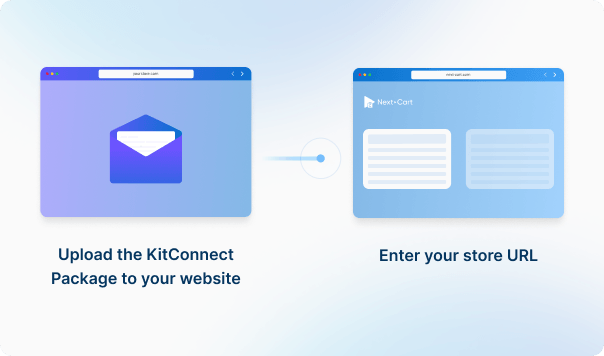
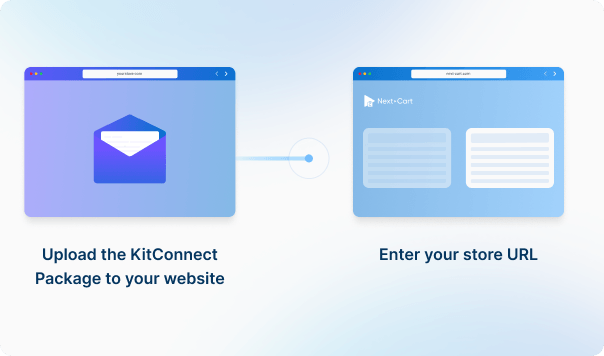
Saisissez l’URL de votre boutique WordPress, puis téléchargez le package KitConnect, décompressez-le et importez-le sur votre site web WordPress.
2
Connectez votre X-Cart store
Saisissez l’URL de votre boutique X-Cart, puis téléchargez le package KitConnect, décompressez-le et importez-le sur votre site web X-Cart.
3
Configurez et démarrez la migration
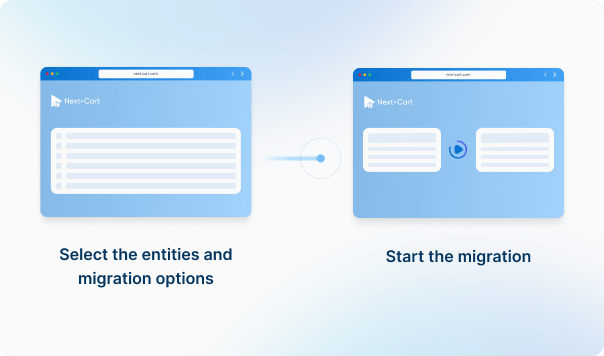
Sélectionnez les données à migrer, configurez vos options de migration, puis lancez la migration vers votre boutique cible.
4
Examiner les résultats et les options post-migration
Vérifiez les données migrées pour vous assurer que tout est en place, puis utilisez si nécessaire les options post-migration, telles que la migration des données récentes ou la nouvelle migration.
Les données que vous pouvez migrer
Produits
Fabricants
Clients
Commandes
Coupons
Avis
Articles
Page CMS
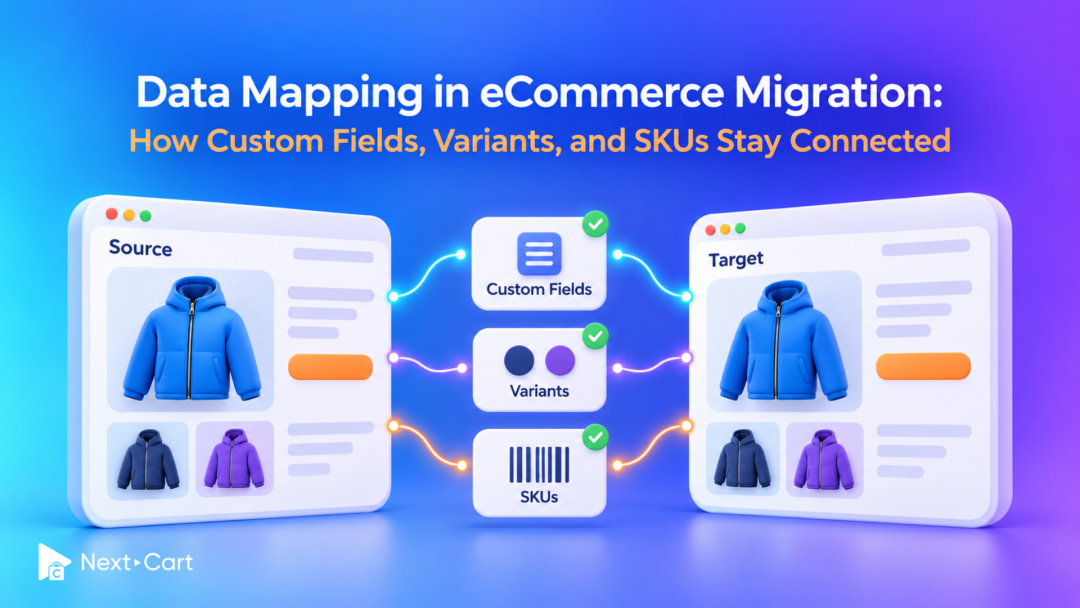
Toutes les relations (catégories, variantes, images, etc.) sont conservées
Personnalisez votre configuration avec
options supplémentaires
Migration des données récentes
Effacer les données de la boutique cible
Supprimer les balises HTML des noms de catégories et de produits
Transférer les images intégrées vers la boutique cible
Créer des redirections 301 pour les URL SEO
Conserver les ID des produits et des catégories
Conserver les ID des commandes et des clients
Aperçu de la compatibilité
WordPress
X-Cart
Plage de versions
6.9 (and all previous versions)
5.6.0.2 (and all previous versions)
Langue et localisation
Multilingual, Multicurrency, RTL, Localized URLs powered by WPML and Polylang
Multilingual, Multicurrency, RTL, Localized URLs
Éditions principales
WordPress Online Store
X-Cart Online Store
Types de produits: Produit, Variantes de produit, Produit téléchargeable
Informations sur le produit: Titre, SKU, UPC / GTIN, Contenu, Longueur / Largeur / Hauteur, Baisses, Slug, Publié, Visibilité
Tarification des produits: Prix normal, Prix normal lorsqu’un prix promotionnel est actif, Prix promotionnel
Options de produit: Attribut, Valeur de l’attribut, Stock (variation), Nuancier de couleurs (plugin), Ordre du menu, Type d’attribut
Variantes de produit: Attribut, Prix normal / Prix promotionnel, Poids, Longueur / Largeur / Hauteur, Quantité en stock, Image , Statut
Informations sur le fabricant: ID, Nom, Slug, Description
Image de marque du fabricant: Image, Texte alternatif
Hersteller-SEO: Titre SEO, Description SEO
Fabricant multilingue: Nom, Description
Informations sur les clients: Prénom, Nom, Email, Téléphone, Statut, Date d'inscription, Mot de passe, bcrypt
Adresses des clients: ID , Prénom, Nom, Entreprise, Adresse ligne 1, Adresse ligne 2, Ville, État, Pays, Code postal, Numéro de téléphone, Type, Adresse de facturation par défaut, Adresse de livraison par défaut
Historique des commandes du client: Commandes
Informations sur les commandes: ID, Numéro de commande, Statut, Devise, Sous-total, Remise, Taxe, Total, Mode de paiement, Mode d’expédition, Expédition, Suivi, Note, Créé, Mis à jour