Avvia oggi la migrazione da QuickBooks a Shopify!
Trasferisci il tuo negozio da QuickBooks a Shopify con una migrazione sicura, guidata e adatta alla tua attività.


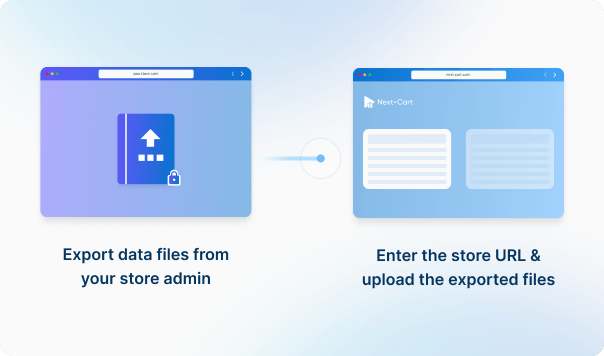
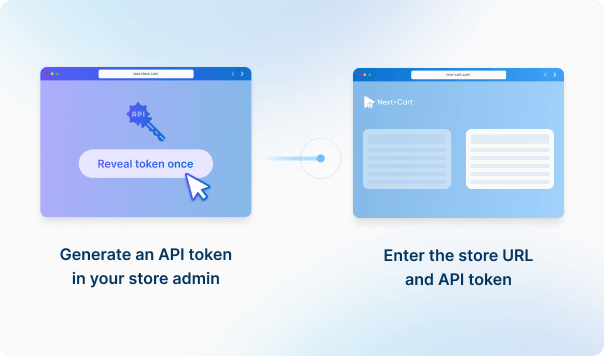
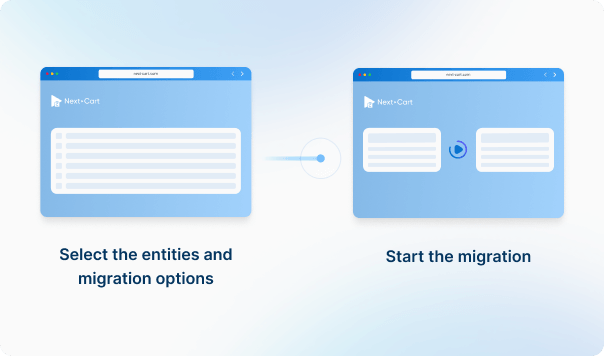


Inserisci l’URL del negozio QuickBooks Commerce da cui stai trasferendo i dati e carica i file di dati richiesti per stabilire la connessione.



 QuickBooks
 ShopifyQuickBooksShopify


Questi quattro tipi di dati servono a stimare il prezzo. Gli altri dati supportati, tra cui categorie, codici sconto e recensioni, vengono migrati senza costi aggiuntivi.
Finché la licenza è valida, puoi aumentare il volume di dati incluso nel tuo piano, passare a un livello di servizio superiore o aggiungere personalizzazioni.
Paghi solo la differenza di prezzo e la scadenza della licenza resta invariata. Le personalizzazioni vengono valutate e preventivate separatamente.
Scopri come funzionano gli upgrade (Si apre in una nuova scheda)Sì, per i campi tradotti supportati forniti dall’origine e associati alle lingue di Shopify. Next-Cart ignora la lingua predefinita della destinazione, le traduzioni mancanti nell’origine e i campi che Shopify non rende traducibili. Mappa le lingue necessarie e verifica titoli, descrizioni e altri campi tradotti supportati; le traduzioni mancanti non vengono create automaticamente.
La presenza dei prodotti nelle collezioni e la navigazione del negozio sono due aspetti distinti da verificare. Conferma come le categorie e sottocategorie di origine saranno associate alle collezioni e ai link del menu di Shopify per la migrazione scelta. Controlla i prodotti di ogni collezione e prova il menu nel tuo tema. Non dare per scontato che il trasferimento dei nomi delle categorie ricrei la vecchia gerarchia o che un menu generato sia già visibile nel negozio.
La migrazione suddivide Product/Service Name in corrispondenza dei due punti. L'ultima parte diventa il nome del prodotto, mentre quella precedente serve a individuarne la categoria. Mantieni questa struttura e controlla i nomi di categoria ripetuti: un nome senza gerarchia o un percorso rinominato può cambiare il risultato.
Non con il solo file di recensioni prodotto dalla procedura predefinita. Next-Cart prepara un CSV collegato agli handle dei prodotti migrati; devi importarlo con una soluzione per recensioni compatibile. Verifica prima il formato richiesto dall'app e migra i prodotti interessati prima delle recensioni.
Le varianti già presenti vengono trasferite con le scelte e i dettagli supportati. Se l’origine fornisce opzioni separate, Next-Cart può generare combinazioni, ma non ne crea nessuna oltre 2.500 combinazioni possibili.
Si applicano anche i limiti effettivi di opzioni e varianti del tuo negozio Shopify. Le opzioni eccedenti possono essere omesse, le combinazioni non più coerenti con le scelte mantenute vengono eliminate e le varianti oltre il limite non vengono importate. La soglia di 2.500 non è quindi una disponibilità Shopify garantita. Conferma il trattamento dei prodotti complessi prima di migrare; campi di testo, scelte condizionali e regole delle app richiedono un accordo separato.
Next-Cart invia le immagini fornite a Shopify e collega ogni variante alla propria immagine. Se Shopify rifiuta le immagini, il prodotto può essere creato senza di esse. Controlla quindi galleria, immagini delle varianti e avvisi anche se il prodotto è stato importato. Non vengono ricreate gallerie separate per variante o funzioni personalizzate di cambio immagine. Le immagini nelle descrizioni richiedono l’opzione di copia separata, se supportata.
Mantieni la colonna Type originale in products.xls. Gli articoli Inventory vengono gestiti a magazzino usando Quantity_On_Hand, mentre quelli Service sono contrassegnati come virtuali. Questo descrive i dati estratti: verifica comunque su un campione come la destinazione gestisce servizi e scorte.
Configura e prova un'app di consegna digitale o un'altra soluzione adatta su Shopify. Se l'origine fornisce link di download supportati, la migrazione può salvarli nei metafield dei prodotti e indicare che non richiedono spedizione. Non installa la soluzione di consegna né ripristina i permessi di download. Mantieni i file accessibili finché non hai verificato consegna e accesso dei clienti.
No. L'importazione integrata crea prodotti ordinari, non prodotti carta regalo di Shopify. Non ricrea i codici già emessi, i saldi residui o lo storico degli utilizzi. Valuta questi dati separatamente prima di migrare il negozio.
Quando l’origine fornisce queste relazioni, Next-Cart associa i prodotti collegati e li salva nei metafield di Shopify. I prodotti correlati usano i campi dei suggerimenti, i cross-sell quelli dei prodotti complementari e gli up-sell un metafield separato. Includi nella migrazione i prodotti richiamati. Il tema o un’app Shopify deve visualizzare questi campi: trasferire i collegamenti non ricrea il layout dei suggerimenti del vecchio negozio.
Next-Cart chiede a Shopify di non inviare conferme d'ordine o di evasione per gli ordini importati. Questa impostazione non verifica il comportamento delle app di terze parti o delle automazioni del negozio. Controllale prima della migrazione completa.
No. Questa migrazione non importa le password esistenti dei clienti in Shopify. I dati cliente supportati possono essere trasferiti, ma importare un account non ripristina le vecchie credenziali. Usa la procedura di attivazione o accesso configurata per il tuo negozio Shopify e prepara le istruzioni ai clienti prima del lancio. Non chiedere loro di comunicare la password attuale.
Shopify assegna nuovi ID interni agli ordini. Se selezioni l'opzione per mantenere i numeri d'ordine, Next-Cart usa il numero originale come nome visualizzato, applicando i prefissi e suffissi della destinazione quando previsti. Mappature separate collegano i record di origine e destinazione: mantenere il numero visualizzato non conserva l'ID interno originale.
Se entrambe le connessioni supportano la gestione degli URL SEO e selezioni l’opzione corrispondente, Next-Cart può creare reindirizzamenti dagli URL forniti di collezioni, prodotti, articoli del blog e pagine alle destinazioni migrate in Shopify. I reindirizzamenti dei prodotti possono usare anche le destinazioni associate alle lingue. Verifica i vecchi percorsi e le destinazioni finali: l’opzione non trasferisce URL estranei né garantisce un posizionamento invariato nei motori di ricerca.
I servizi disponibili dipendono dalle piattaforme di origine e destinazione. Con Standard Migration usi lo strumento in autonomia, con assistenza tecnica. Con Managed Migration i nostri tecnici eseguono la migrazione concordata. Custom Migration risponde a esigenze su misura; la migrazione viene eseguita da te o dal nostro team secondo gli accordi. I dati devono essere supportati da entrambe le connessioni: affidarsi agli esperti non aggiunge automaticamente il supporto per dati non previsti.
Se per le tue piattaforme è disponibile una demo in autonomia, puoi provarla gratuitamente prima dell’acquisto. Trasferisce un piccolo campione di dati supportati per verificarne il risultato. Non include opzioni aggiuntive né personalizzazioni. Per una prova basata su file, su misura o assistita da un tecnico, contattaci prima per concordare l’ambito del test e gli eventuali costi.
Il tipo e la quantità di dati determinano il totale degli Entity Points e il piano necessario. Il costo dipende anche dal servizio scelto, dalle opzioni aggiuntive e dalle personalizzazioni. Usa il calcolatore dei prezzi per una stima; le personalizzazioni vengono valutate e preventivate separatamente.
Se migri da un negozio attivo, normalmente può continuare a ricevere ordini mentre Next-Cart ne copia i dati. La migrazione non elimina né modifica i dati di origine. Pianifica separatamente l’ultimo aggiornamento e il passaggio al nuovo negozio per includere ordini recenti e altre modifiche. Nelle migrazioni tramite file, le modifiche successive all’esportazione richiedono un nuovo export: il file caricato non è una connessione in tempo reale al negozio.
Sì. La licenza consente di ripetere la migrazione per gli stessi negozi e la stessa coppia di piattaforme per 12 mesi dall’acquisto, entro il limite del piano. Continuare la migrazione precedente permette di aggiungere nuovi record idonei senza reimportare quelli già associati.
Modificare i dati già migrati è un’operazione distinta: l’add-on a pagamento Data Update può aggiornare i campi selezionati quando origine, versione di destinazione e campi sono supportati. Conserva le associazioni della migrazione e non attivare la cancellazione dei dati di destinazione. Non aggiorna automaticamente tutti i campi e non offre sincronizzazione continua.
Sì. Finché la licenza è valida, puoi aumentare il limite di dati del piano e passare a un servizio superiore, se disponibile per le tue piattaforme. Puoi passare da Standard Migration a Managed Migration o Custom Migration, oppure da Managed Migration a Custom Migration.
Se usi già Custom Migration, puoi aggiungere personalizzazioni dopo la valutazione e il preventivo. Paghi solo l’importo aggiuntivo e la scadenza della licenza resta invariata.


Trasferisci il tuo negozio da QuickBooks a Shopify con una migrazione sicura, guidata e adatta alla tua attività.